Test de iPhoto '11
iPhoto compte parmi les trois applications mises à jour dans iLife '11 avec iMovie et GarageBand. Au premier lancement suit le cérémonial habituel après chaque révision importante, celui d'une mise à jour de la base de photos et vidéos. Une procédure expédiée en quelques minutes sur notre catalogue de 12 000 éléments (103 Go), dont 850 petits films produits par des APN ou notre iPhone. Aucun problème à signaler du style de ceux rencontrés par d'autres utilisateurs. Notre base est en plus installée dans le dossier Partagé afin d'être lisible par tous les comptes utilisateurs de la machine. On conseillera toutefois, avant la mise à jour, de lancer une opération de maintenance sur sa base en pressant les touches Alt et Cmd en même temps que vous ouvrez iPhoto.
Nous avons réalisé l'essentiel de ce test sur un iMac 24" (blanc) Core 2 Duo à 2,16 GHz et 4 Go de RAM avec Snow Leopard. Un mélange de système récent (le seul supporté par le nouvel iLife) et de machine ancienne mais encore d'aplomb par son processeur. Le système venait d'être installé de neuf sur ce Mac et iPhoto '11 comptait parmi les rares applications présentes sur son disque dur. Nous avons repris la base de photos depuis une autre machine sur laquelle nous avons conclut le test, un iMac 27" Core i7 (quatre coeurs) à 2,8 GHz avec 4 Go de RAM et toujours le 10.6.4.
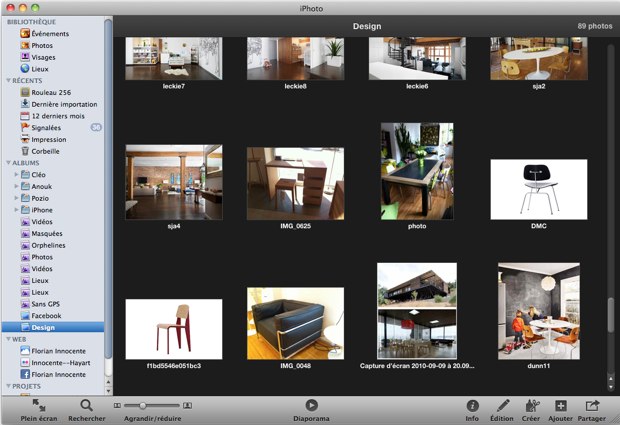
Pas de bouleversements de prime abord mais de nouvelles icônes et disposition dans la barre de bas de fenêtre
Une interface toute intégrée
Une fois votre collection de photos mise à jour, l'interface présente quelques changements. Les logiciels grand public aiment garder l'utilisateur dans un espace mono fenêtre, iPhoto évolue dans ce sens. Tout ce qui flottait (palettes de retouche ou fenêtres d'information) a été consolidé en une seule fenêtre ou ancré au navigateur d'iPhoto dans un volet latéral.
On note des icônes de dossiers et d'albums redessinées dans la colonne de gauche, mais aussi une redistribution des icônes d'actions alignées en bas de la fenêtre. Au lieu de deux barres d'outils, on n'en a plus qu'une seule (contenant les icônes Plein écran, Rechercher, Zoom, Diaporama, Infos, éditent, etc).
Les fonctions de manipulation des images ont été regroupées dans un nouveau menu contextuel que l'on affiche par une petite flèche logée dans le coin de chaque photo. Menu qui propose de jeter l'image, de la noter, de la masquer, de la faire pivoter, la copier/couper/coller (dans un autre album d'iPhoto ou dans un document externe) ou d'afficher l'événement qui la contient.
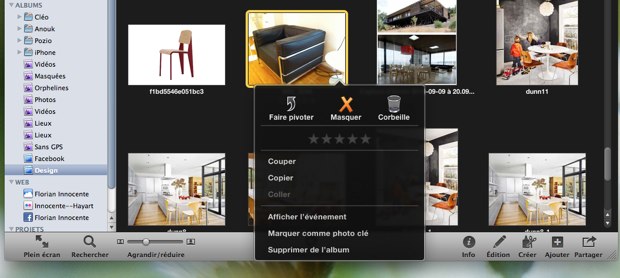
Le nouveau menu contextuel sur les photos
Inexplicablement, l'activation du drapeau n'y est pas. Si l'on est en train de visualiser une photo en pleine taille, il faut utiliser le raccourci clavier lié à la commande "Signaler la photo d'un drapeau" (Cmd + .). Ou revenir dans la galerie et cliquer la petite icône grise de drapeau qui s'affiche dans chaque coin des photos lorsqu'on les effleure de la souris.

Ce rattachement du menu à l'image est néanmoins plus pratique, surtout avec un grand écran, on limite les allers et retours avec la souris entre les images et l'ancienne barre d'icônes. Ce menu peut aussi travailler sur un lot d'images.
Cet aspect pratique se retrouve dans la consolidation des fenêtres d'information. Il était temps ! On pouvait en compter trois différentes dans iPhoto '09, avec autant de manières de les solliciter. Ici on clique sur l'icône Info et un volet latéral va regrouper les principales données Exif de l'image, son lieu de prise de vue, les visages détectés, la note en étoiles, la description ajoutée par l'utilisateur, le nom du fichier, la date de prise de vue, les éventuels partages réalisés vers Flickr ou Facebook, etc.
On a tout sous les yeux, à un seul endroit. Un endroit qu'on ne peut redimensionner en largeur, on se contente de l'afficher ou pas. Sur un 24" ou 27" ça ne gêne pas, sur des écrans plus petits de MacBook d'aucuns s'en plaindront. Cependant c'est ça ou des palettes qui de toute façon encombraient l'écran, venant même masquer une partie de la photo sur laquelle on travaillait.
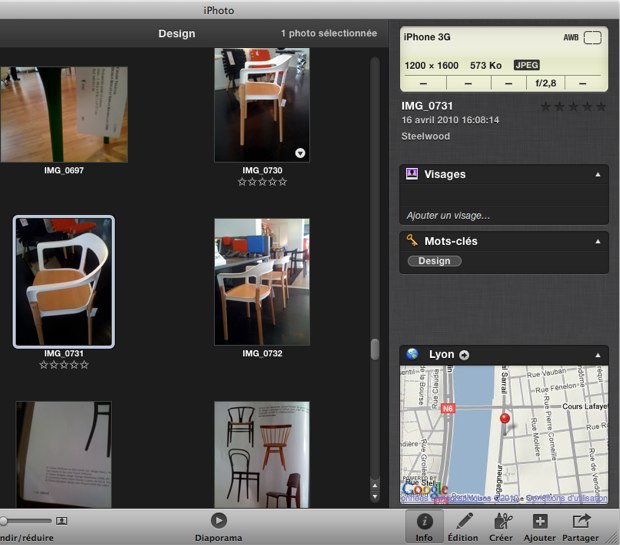
Le volet d'information (que l'on peut masquer)
Plein écran… ou presque
L'autre grand changement d'iPhoto '11 est ce mode d'affichage plein écran qui se voit généralisé. Car il existait déjà dans iPhoto '09 mais seulement pour la consultation de sa collection d'images. Cette fois il a pris ses quartiers dans Visages, Lieux et Événements ou dans la vue générale des albums.
Cette présentation masque la barre des menus (que l'on peut faire apparaître temporairement en approchant la souris), la colonne des albums aussi, tandis que la barre d'outils en bas d'écran voit son contenu adapté selon le contexte. Une frise au milieu permet de naviguer dans les images précédant ou suivant celle à l'écran. Sur la droite, le volet général d'information ou d'édition est escamotable.
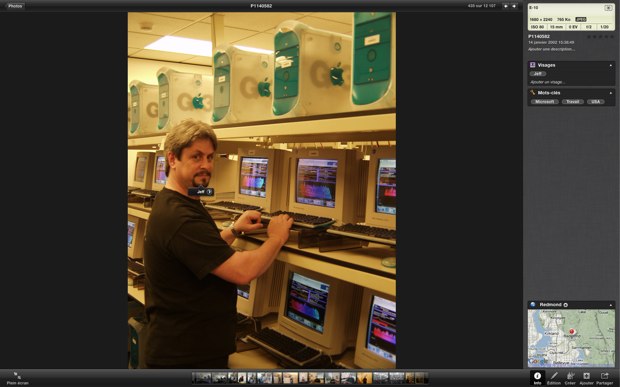
Le tout donne une présentation où l'on limite les distractions extérieures. L'ancien iPhoto offrait néanmoins un mode plein écran à l'appellation plus légitime. Car la frise des photos et la barre des outils étaient masqués (ils surgissaient à l'approche de la souris ou on choisissait de les avoir l'un ou les deux affichés en permanence). Cette faculté a complètement disparu d'iPhoto '11 où la photo est toujours encadrée par deux barres d'outils et de navigation. On peut le regretter. Au moins la possibilité de comparer plusieurs images côte à côte, d'en retoucher une et de la jauger avec d'autres a-t-elle été préservée.
On retrouve ce "faux plein écran" dans la lecture des clips vidéo. Côté pile elle ne se fait plus systématiquement à l'extérieur d'iPhoto via Lecteur QuickTime. Le film est joué directement dans le catalogueur et on pourra l'élaguer à loisir. Côté face, Lecteur QuickTime savait jouer les clips en vrai plein écran (là encore). Dans iPhoto '11 on a le choix entre la taille réelle du clip ou son ajustement aux dimensions de la fenêtre, mais on retrouve ces deux barres d'outils inamovibles qui l'encadrent, et pas moyen de forcer occasionnellement la lecture dans QuickTime.
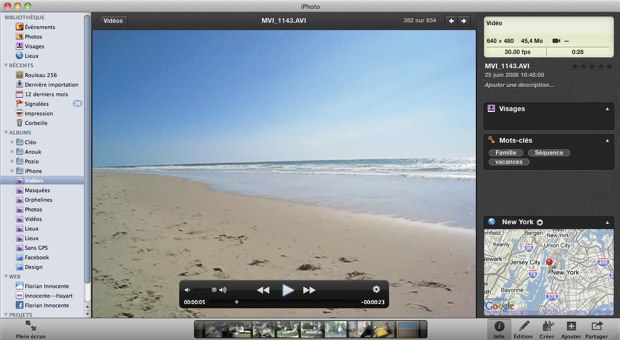
La lecture de clips intégrée à iPhoto
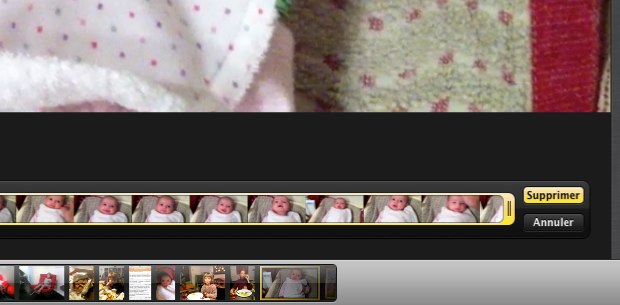
Dans iPhoto aussi on peut élaguer son film
Globalement, ces changements d'interface sont néanmoins bienvenus en cela qu'ils suppriment un éparpillement de fonctions et de palettes que l'on subissait avec la précédente version. L'interface est aussi remplie de clins d'oeil à iOS. Que ce soit avec le dessin des icônes, de présentation des albums ou quelques animations. On assiste à la mise en place de ce qui pourrait bien être la ligne directrice dans Mac OS X Lion, son Finder et ses applications. MobileMe et iTunes 10 sont déjà passés par là avant iLife.
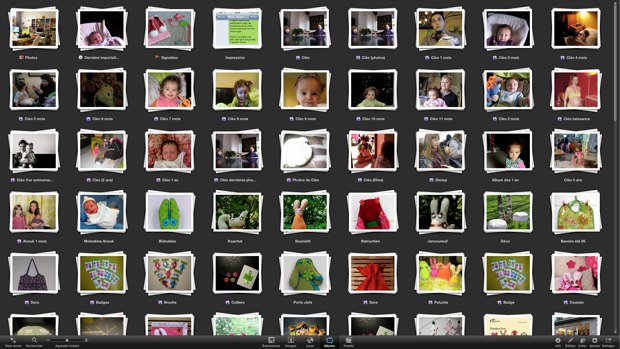
La vue par albums identique à celle sur l'iPad
Deux détails s'agissant de la navigation. La touche Esc permettait de quitter une vue sur une photo pour revenir en arrière jusque dans la galerie plus générale. Ça ne marche plus qu'occasionnellement et pas jusqu'au bout. Par exemple il faudra jouer du double clic ou de la barre d'espacement pour quitter une image ou un événement. C'était pourtant pratique et logique comme choix de touche. Ensuite, le contenu d'un événement peut s'afficher dans une fenêtre indépendante (Menu Événements).
Faible retouche de la retouche
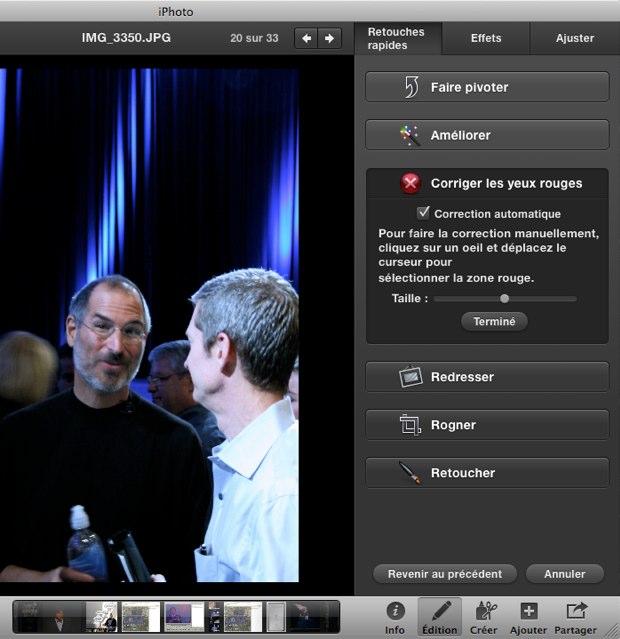
Les outils de retouche d'images ont déménagé, comme les infos, dans le volet de droite. On les retrouve sous trois onglets. Mais on reste sur sa faim quant à leur évolution. "Retouches rapides" reprend, sans zèle, les actions déjà connues de pivotement, recadrage, yeux rouges, de recordage… Son voisin "Effets" contient les neuf filtres d'iPhoto '09 pour appliquer un ton noir et blanc, un sépia, un antique et autres en un seul clic (Atténuation est devenue Fondu ; Bords adoucis est devenu Vignette ; Renforcement s’appelle Augmentation).
Il y a quand même une nouveauté dans cet onglet Effets, en la personne de six gros boutons (sans originalité dans leur représentation) pour modifier vite fait la tonalité générale d'une photo : Éclaircissement, Obscurcir, Contraste, Plus chaud, Plus froid et Saturation sont au garde-à-vous. Plus on clique sur ces bulles colorées, plus le rendu est prononcé. Ce sont les versions simplifiées des réglages de la palette Ajuster, ni plus ni moins.
Ces petits profils tout prêts aux intitulés explicites pour tous permettront d'améliorer parfois son image sans se casser la tête. Rappelons que depuis iPhoto '09 la touche shift permet d'alterner entre la photo retouchée et son original pour les comparer. Cela évite de réduire leurs dimensions pour les juxtaposer.
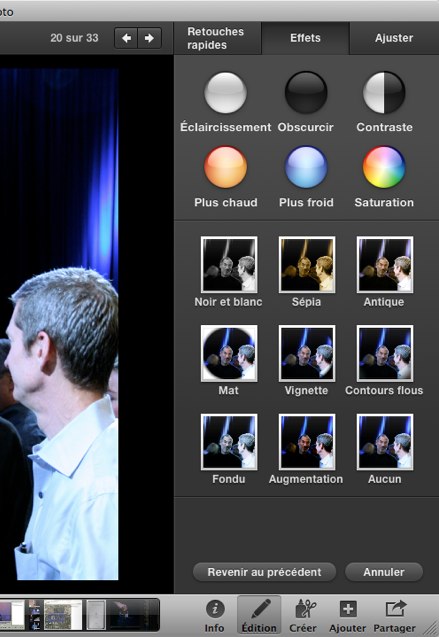
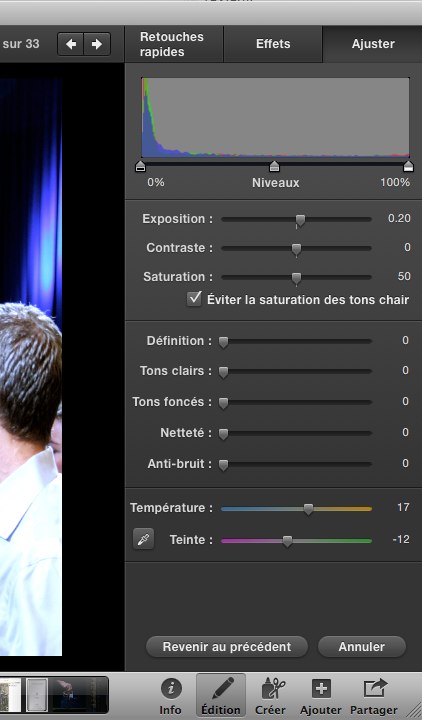
Pour améliorer plus finement son image (dans la limite tout de même des possibilités offertes par iPhoto…) on a l'onglet "Ajuster" qui s'en tient à proposer des réglages identiques à ceux d'iPhoto '09 (luminosité, contraste, histogramme…). Il est dommage que quelques fonctions d'Aperture 3 comme les "Coups de pinceaux rapide"n'aient pas pris la route d'iPhoto '11. À défaut de les proposer tous, une petite sélection aurait été appréciée, car ils permettent de retoucher une zone de l'image avec une simplicité confondante et un résultat de très bonne facture (par exemple une netteté dans les cheveux, un lissage de la peau…). Dans ce domaine de la retouche d'image la répartition des rôles entre iPhoto et Aperture les rôles sont clairement répartis au profit du premier. Adobe et son Photoshop Elements ne s'en plaindront pas.
Mail s'installe dans iPhoto
Autre intégration, celle de la fonction d'envoi d'images par courrier électronique. iPhoto se transforme en logiciel de courrier électronique, de base, car limité à l'envoi de mail. On peut sélectionner jusqu'à 10 images (pas une de plus) qui seront glissées dans une fenêtre avec un look sans chichis, façon courrier électronique pour "Les Nuls".
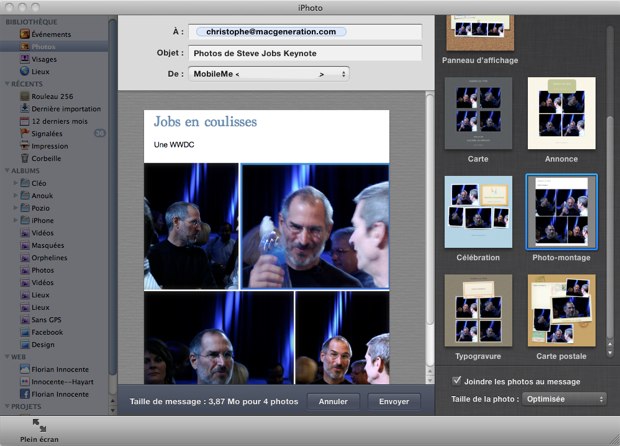
Huit modèles thématiques sont proposés pour mettre en scène ces images. Les cases de ces photos sont figées dans leurs positions, mais on peut zoomer dans les images ou les déplacer entre ces blocs. Un emplacement est prévu pour saisir son texte. Enfin, le choix est donné de n'envoyer que des vignettes de ces images, dans le cas contraire les originaux seront joints en haute ou moyenne résolution.

L'intention est louable pour les personnes qui ne veulent pas s'ennuyer à basculer entre iPhoto et Mail ou qui trouvent cela compliqué. Là ils sont posés sur des rails et ils rente à l'intérieur d'iPhoto. Mais pour les autres, pas moyen de retrouver l'ancien mode de fonctionnement. Il faudra donc sortir ses images d'iPhoto et les faire glisser sur l'icône de Mail.
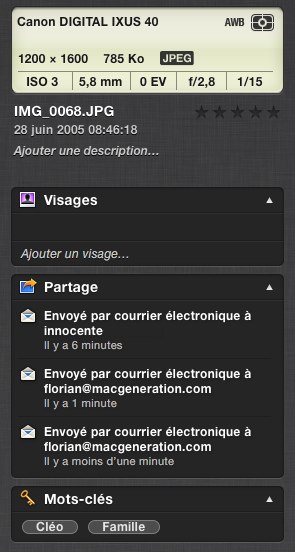
Les mail envoyés sont archivés pour être réutilisés, mais même critique que pour le partage vers Facebook (voir ci-après), il n'y a pas une liste constituée automatiquement avec les messages envoyés. Il faut aller sur la ou les photos utilisées (donc déjà les retrouver parmi sa collection) et consulter le volet Info pour retrouver les dates d'expédition et, au besoin, réutiliser le texte et les autres éléments du courrier.
Flickr et Facebook revus et bien corrigés
Pas de changements visibles dans la publication vers MobileMe, a contrario du partage d'images vers Flickr et Facebook qui s'est bonifié (ce n'était pas difficile…). iPhoto peut devenir le principal compagnon de vos albums en ligne.
Lors de la publication d'une image, iPhoto '11 affiche dans une bulle vos différents albums Flickr existants ou propose d'en créer un nouveau. Auparavant il se contentait d'envoyer l'image sur le site, sans autre option de classement. Cela va même encore plus loin. Une vue dans iPhoto présente tous vos albums sur Flickr, dont vous pouvez parcourir le contenu sans aller sur le site. Il faudra toutefois patienter, le temps qu'iPhoto en récupère les images (ou les clips vidéo). Il le fait automatiquement lorsqu'on double clique la vignette d'un album Flickr. Ce qui peut être très long en fonction du contenu de l'album, mais on peut interrompre la tâche à tout moment. Détail, depuis iPhoto on peut changer la photo servant de page de garde à ces albums sur Flickr.
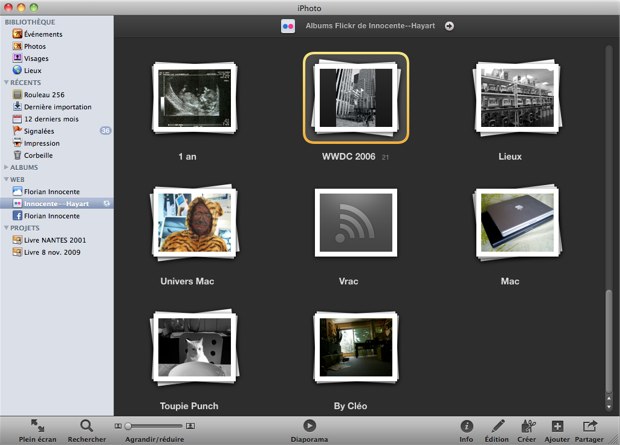
Les albums Flickr repris dans iPhoto
iPhoto agit donc avec votre compte Flickr comme il le ferait avec une carte mémoire, il en décharge le contenu dans sa photothèque, en prenant les éléments dans leur définition la plus haute. Clichés qui peuvent être rangés dans d'autres albums, sortis d'iPhoto ou… supprimés. En effet, toute image effacée d'un album Flickr dans iPhoto, sera aussi supprimée sur le site, et vice versa. Il y a synchronisation des contenus. On peut aussi réordonner les photos entre elles dans iPhoto, un réagencement reproduit en ligne. Ce qu'on ne peut pas faire en revanche c'est changer le statut de confidentialité d'une photo Flickr autrement qu'en allant sur le site. Le réglage public/privé n'est proposé qu'au moment de l'export d'une photo vers Flickr.
Un autre regret, dans la vue générale des albums Flickr, il n'y a pas moyen de savoir celui ou ceux qui sont en train d'être récupérés par iPhoto. Lorsqu'on a par exemple lancé cette action sur plusieurs albums et que l'on voudrait interrompre l'action pour la reporter à plus tard. Seule échappatoire, quitter iPhoto.
Facebook suit la même voie d'une meilleure intégration. On publiera depuis iPhoto des images sur son mur avec un commentaire associé, ou bien dans les albums déjà enregistrés sur le réseau social. Tout comme on peut créer un nouvel album sur Facebook depuis iPhoto.
Si vous effacez une image d'un côté ou de l'autre, l'action sera synchronisée. Il y a toutefois une lacune curieuse, il est très facile de voir ses albums Facebook dans iPhoto, mais lorsqu'on a publié des images directement sur son mur, celles-ci ne sont pas rassemblées à un endroit du logiciel d'Apple. Par exemple dans un album intelligent, histoire de revoir rapidement celles que l'on envoyées. Il faudra les glisser soi-même dans un album si l'on veut garder cet historique d'activité. C'est d'autant plus surprenant que dans le volet Infos de ces photos publiées, les commentaires laissés par vos amis sur Facebook sont affichés au fur et à mesure de leur publication.
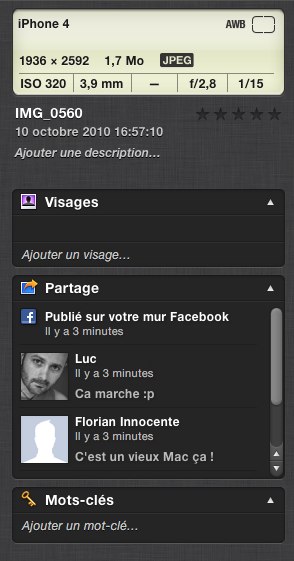
Les commentaires publiés sur Facebook sur les images envoyées depuis iPhoto
Classements et mots-clefs
La gestion des mots clefs est toujours aussi sommaire (on dira même indigente vu qu'on en est à la neuvième version du logiciel) et similaire dans son fonctionnement à iPhoto '09. On créera des raccourcis clavier pour associer rapidement un mot clef donné à une photo, mais toujours pas de système comme celui proposé par l'extension Keyword Manager. Elle permet de créer des familles de mots clefs avec des hiérarchies à l'intérieur. Par exemple, si vous entrez le mot clef "Marie" il sera automatiquement accompagné des mots clefs "cousins" et "famille", décrivant la hiérarchie du groupe. C'est très pratique et permet de gagner du temps lorsqu'on prend à coeur le classement de ses images par des mots clefs précis.
Mais sur ce point iPhoto n'évolue plus depuis longtemps. Là encore, voyez avec Aperture. Pire il semble qu'il y ait un bug, les mots-clefs ne s'affichent plus sous les photos dans la galerie, malgré que l'option soit activée. Il faut les trouver dans la colonne d'info et donc en sélectionnant à chaque fois une ou plusieurs images : fastidieux.
Une précision à propos de Keyword Manager, la version actuelle n'est pas compatible avec iPhoto '11 (les mots-clefs inscrits par ses soins sont eux conservés avec les photos et indépendants de la présence ou non de cette extension) et ses développeurs ne savent encore dire si une mise à jour est possible pour iPhoto '11.
Plus inspirée est la fonction "Ajouter". On peut envoyer vers l'un des albums existants dans iPhoto, une ou plusieurs photos sélectionnées, voire, créer un nouvel album spécialement pour elles. C'est l'équivalent de l'action de glisser déposer d'images dans la colonne de gauche (mais en plein écran elle est masquée). Autres destinations offertes depuis ce menu : des diaporamas, livres ou cartes déjà créés par vos soins.
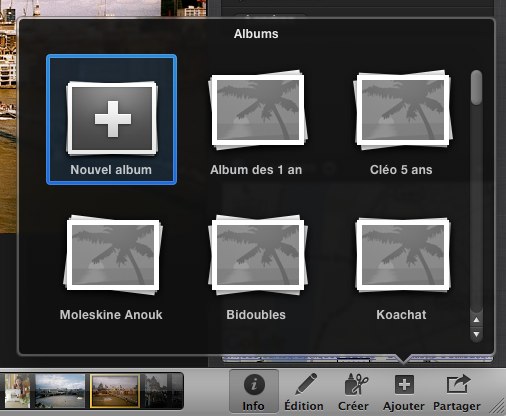
Le bouton Ajouter est accompagné du bouton "Créer" qui envoie les images vers de nouveaux diaporamas, livres ou cartes. Mais pas de calendriers. Ils ont disparu avec cette version, cependant Apple promet leur retour pour “très bientôt”, on peut espérer que ce soit avant le début 2011…
Incertitude sur les Visages
Lors de la sélection d'un album de visages, le nouveau volet de droite signale aussitôt combien d'images non traitées peuvent contenir la même personne. Est-ce que Visages a vu son acuité améliorée ? Difficile à dire. En comparant ses suggestions dans iPhoto '09 et '11 (depuis la même base de données) il arrivait tantôt qu'il propose (un peu) plus d'images, tantôt (un peu) moins. Parfois les photos en plus étaient recevables, parfois non. Difficile à partir de là d'en tirer une conclusion, si ce n'est que le moteur de détection semble avoir évolué.
Lieux en plein écran
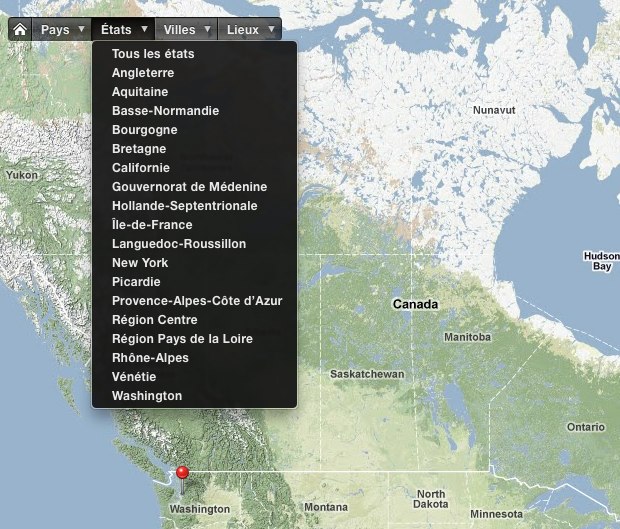
La méthode de consultation de photos depuis la carte de Lieux a changé elle aussi, outre la présentation en plein écran. Si l'on ne veut pas passer par les épingles sur la carte, une rangée de quatre menus permet de préciser l'endroit souhaité de la prise de vue. On choisit successivement le Pays, l'État (sic) - en fait la région - la Ville et un lieu dans cette ville. Et au fur et à mesure la carte se fait plus précise. Auparavant on le faisait au moyen d'un navigateur en colonnes qui affichait progressivement les photos concernées. Ici c'est à partir du lieu obtenu que l'on va afficher les photos.
Quant à l'attribution manuelle d'un lieu à une image, elle se fait dans la colonne de droite via une petite carte (plus petite encore que dans iPhoto '09). Le moteur de recherche propose des endroits au fil de votre frappe, et si les réponses ne conviennent pas on placera manuellement l'épingle.
Diaporama géolocalisé
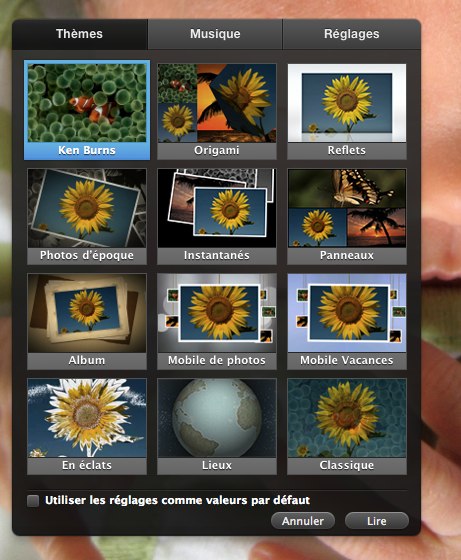
iPhoto 2010 propose 12 diaporamas au lieu de six. Les animations sont toujours soignées, certaines sont plus orientés famille, naissance, d'autres plus généralistes. Le plus original est probablement Lieu, mais il implique d'utiliser des images ou vidéos contenant des informations de géolocalisation. Celles prises par exemple avec votre iPhone.
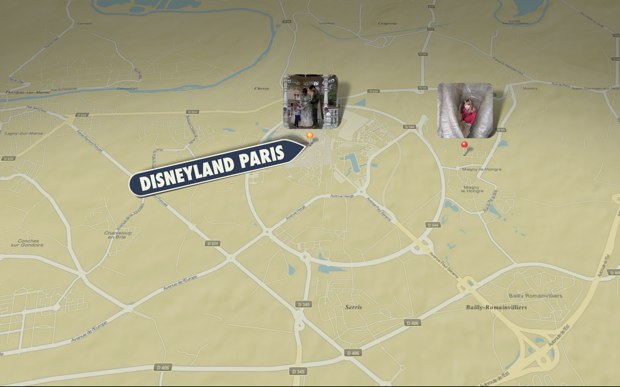
iPhoto génère des cartes stylisées que le diaporama va faire survoler pour se rendre d'un point à l'autre, les photos y sont épinglées, avec mention de la ville. Le lancement de ce diaporama peut prendre parfois 2 ou 3 minutes, iPhoto devant construire ces cartes en simili 3D, mais le résultat en vaut la peine. Et si les photos n'ont pas d'info géographique, elles sont situées d'emblée à… Cupertino. Pour les options de musique et de Réglages des diaporamas, aucun changement depuis iPhoto '09.
Livres, cartes et tirages
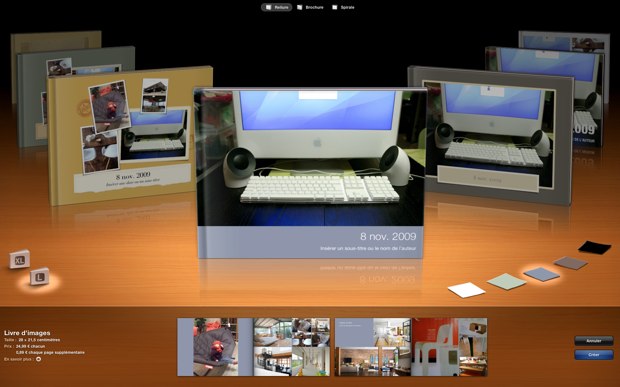
L'interface de création des cartes et des livres a été largement revue, avec un effet réaliste, ces tons de bois et ces représentations d'étagères qu'Apple affectionne. Au départ un carrousel présente tous les types livres disponibles (avec reliure, spirale ou brochure), donnant le choix de la couleur de leur couverture et de leurs dimensions. Le prix de fabrication est indiqué à chaque instant. Cela va de 9€ pour de la spirale à 25€ pour un livre relié (20 pages minimum à chaque fois), avec un coût de 0,39€ à 0,89€ par page supplémentaire et en fonction de leur format (L, M ou S).
La mise en place du contenu est assez plaisante et rapide, on dispose d'une vue générale de son ouvrage dont on peut modifier, page par page la maquette avec des agencements tout prêts des blocs d'images et de textes. On déplacera les pages entre elles, on en supprimera ou en rajoutera. Quelques styles de bordures pour les pages sont offerts ainsi que des effets à appliquer sur les pages (sépia, antique, noir et blanc). La photo d'une page pouvant être passée au travers des outils de retouche avant d'être réinstallée, ainsi modifiée, dans la maquette.
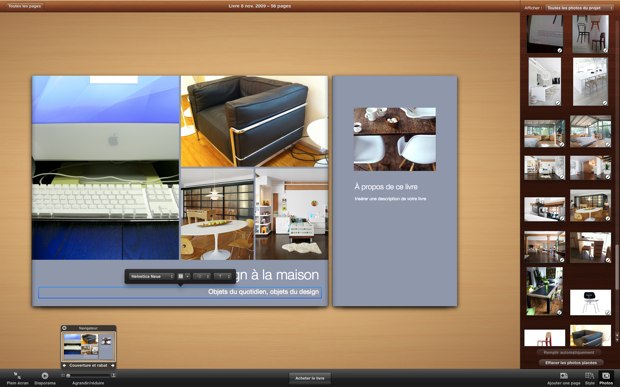
Le travail sur le couverture du livre
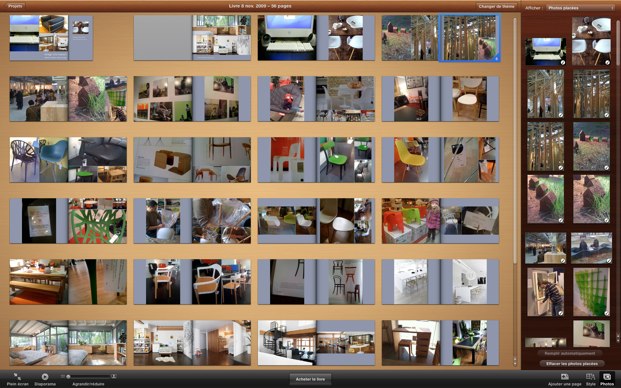
Le chemin de fer de l'ouvrage. Mais il faut aller dans une page pour y glisser une nouvelle image
Il est dommage qu'on ne puisse glisser des images de la colonne de droite directement sur des emplacements lorsqu'on est dans la vue générale de son livre. Cela éviterait de devoir afficher lesdites pages en gros plan pour le faire. Par exemple lorsqu'on veut faire un changement de visuel rapide sur un gros bloc d'image.
Un export PDF, que l'on imprimera, peut ensuite donner une idée du résultat avant la commande proprement dite. On reviendra à l'occasion d'un prochain article sur la qualité que l'on peut espérer de ces livres commandés. Car Apple se vante d'être montée en gamme notamment dans la fabrication de cartes utilisant la technique de typogravure.
iPhoto propose également des commandes de tirages. Les prix sont dans la ligne de ce que l'on trouve par exemple chez un Photoweb, mais il conviendra de comparer et de prendre en compte les frais de port. Comptez par exemple 0,16 € pour un tirage 10x15cm chez Apple ; 0,41€ en 13x18 ou encore 1,50 € en 20x30 cm.

En conclusion
Il faut signaler aussi quelques bugs çà et là. Nous n'avons pas souffert de ralentissements trop fréquents avec notre ancien iMac Core 2 Duo, mais parfois la roue multicolore est apparue, bloquant tout pendant quelques secondes, sans qu'on en devine la cause. C'est fréquent par exemple lorsqu'on revient sur l'affichage de vignettes d'albums depuis une photo. Un constat que l'on a fait aussi sur l'iMac Core i7.
De vrais blocage sont intervenus à quelques occasions, lors de l'annulation d'un téléchargement depuis Flickr ou de l'envoi interminable d'un mail avec à peine 4 Mo d'images, nous avons alors dû forcer l'application à quitter. On a aussi relevé une fois des artefacts dans l'affichage des certaines vignettes d'événements. Ils ont disparu ensuite. Et l'on peut citer quelques ajustements à revoir dans l'interface et des mots tronqués (assez rares heureusement).
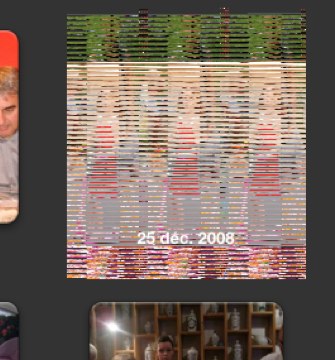
Ce parasitage ne s'est produit qu'une fois, mais sur plusieurs vignettes
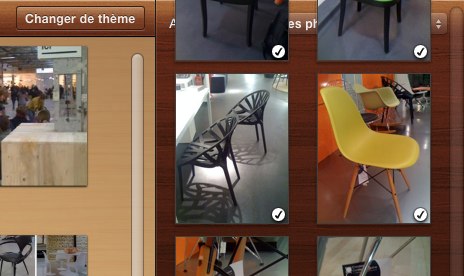
Des vignettes qui s'échappent du cadre
On rappellera également que la suite iLife '11 n'est pas passée au 64 bits. Est-ce que iPhoto en souffre au vu du public concerné ? A voir… Mais cela aurait participé à justifier l'abandon de Leopard et du PowerPC.
Tout cela fait-il d'iPhoto '11 une mise à jour incontournable ? Selon vos attentes, la réponse est en bonne partie donnée sur le site d'Apple. Sur les six nouveautés mises en avant, cinq ont trait à différentes manières de partager ses photos : par email, vers les réseaux sociaux, sur papier ou par diaporama. Si ces fonctions ne vous sont utiles qu'occasionnellement voire jamais, la réponse est quasiment trouvée…
Les évolutions de l'interface ne sont pas négligeables, mais ceux (et on se compte parmi eux) qui espéraient du neuf dans les fonctions de classement ou de traitement des images repartent le ventre vide. iPhoto stagne sur ces deux points, Apple voulant visiblement le tenir à distance d'Aperture. En évoluant sur une partie seulement de ses fonctions, iPhoto '11 peut décevoir ses habitués au vu de l'attente qui l'a précédé. Les nouveaux venus, eux, trouveront un logiciel assez complet et bien habillé.
Mais cette évolution boiteuse est regrettable alors que de vrais efforts d'amélioration ont été fait à certains endroits. Selon d'où que vous vous placez, cette "demi-mise à jour" peut être épatante ou frustrante, plus encore si sur les trois applications d'iLife '11 ayant évolué, iPhoto est la seule à vous intéresser. Au moins on se consolera par son prix très abordable et sa livraison avec tous les Mac.
Nous avons réalisé l'essentiel de ce test sur un iMac 24" (blanc) Core 2 Duo à 2,16 GHz et 4 Go de RAM avec Snow Leopard. Un mélange de système récent (le seul supporté par le nouvel iLife) et de machine ancienne mais encore d'aplomb par son processeur. Le système venait d'être installé de neuf sur ce Mac et iPhoto '11 comptait parmi les rares applications présentes sur son disque dur. Nous avons repris la base de photos depuis une autre machine sur laquelle nous avons conclut le test, un iMac 27" Core i7 (quatre coeurs) à 2,8 GHz avec 4 Go de RAM et toujours le 10.6.4.
Pas de bouleversements de prime abord mais de nouvelles icônes et disposition dans la barre de bas de fenêtre
Une interface toute intégrée
Une fois votre collection de photos mise à jour, l'interface présente quelques changements. Les logiciels grand public aiment garder l'utilisateur dans un espace mono fenêtre, iPhoto évolue dans ce sens. Tout ce qui flottait (palettes de retouche ou fenêtres d'information) a été consolidé en une seule fenêtre ou ancré au navigateur d'iPhoto dans un volet latéral.
On note des icônes de dossiers et d'albums redessinées dans la colonne de gauche, mais aussi une redistribution des icônes d'actions alignées en bas de la fenêtre. Au lieu de deux barres d'outils, on n'en a plus qu'une seule (contenant les icônes Plein écran, Rechercher, Zoom, Diaporama, Infos, éditent, etc).
Les fonctions de manipulation des images ont été regroupées dans un nouveau menu contextuel que l'on affiche par une petite flèche logée dans le coin de chaque photo. Menu qui propose de jeter l'image, de la noter, de la masquer, de la faire pivoter, la copier/couper/coller (dans un autre album d'iPhoto ou dans un document externe) ou d'afficher l'événement qui la contient.
Le nouveau menu contextuel sur les photos
Inexplicablement, l'activation du drapeau n'y est pas. Si l'on est en train de visualiser une photo en pleine taille, il faut utiliser le raccourci clavier lié à la commande "Signaler la photo d'un drapeau" (Cmd + .). Ou revenir dans la galerie et cliquer la petite icône grise de drapeau qui s'affiche dans chaque coin des photos lorsqu'on les effleure de la souris.
Ce rattachement du menu à l'image est néanmoins plus pratique, surtout avec un grand écran, on limite les allers et retours avec la souris entre les images et l'ancienne barre d'icônes. Ce menu peut aussi travailler sur un lot d'images.
Cet aspect pratique se retrouve dans la consolidation des fenêtres d'information. Il était temps ! On pouvait en compter trois différentes dans iPhoto '09, avec autant de manières de les solliciter. Ici on clique sur l'icône Info et un volet latéral va regrouper les principales données Exif de l'image, son lieu de prise de vue, les visages détectés, la note en étoiles, la description ajoutée par l'utilisateur, le nom du fichier, la date de prise de vue, les éventuels partages réalisés vers Flickr ou Facebook, etc.
On a tout sous les yeux, à un seul endroit. Un endroit qu'on ne peut redimensionner en largeur, on se contente de l'afficher ou pas. Sur un 24" ou 27" ça ne gêne pas, sur des écrans plus petits de MacBook d'aucuns s'en plaindront. Cependant c'est ça ou des palettes qui de toute façon encombraient l'écran, venant même masquer une partie de la photo sur laquelle on travaillait.
Le volet d'information (que l'on peut masquer)
Plein écran… ou presque
L'autre grand changement d'iPhoto '11 est ce mode d'affichage plein écran qui se voit généralisé. Car il existait déjà dans iPhoto '09 mais seulement pour la consultation de sa collection d'images. Cette fois il a pris ses quartiers dans Visages, Lieux et Événements ou dans la vue générale des albums.
Cette présentation masque la barre des menus (que l'on peut faire apparaître temporairement en approchant la souris), la colonne des albums aussi, tandis que la barre d'outils en bas d'écran voit son contenu adapté selon le contexte. Une frise au milieu permet de naviguer dans les images précédant ou suivant celle à l'écran. Sur la droite, le volet général d'information ou d'édition est escamotable.

Le tout donne une présentation où l'on limite les distractions extérieures. L'ancien iPhoto offrait néanmoins un mode plein écran à l'appellation plus légitime. Car la frise des photos et la barre des outils étaient masqués (ils surgissaient à l'approche de la souris ou on choisissait de les avoir l'un ou les deux affichés en permanence). Cette faculté a complètement disparu d'iPhoto '11 où la photo est toujours encadrée par deux barres d'outils et de navigation. On peut le regretter. Au moins la possibilité de comparer plusieurs images côte à côte, d'en retoucher une et de la jauger avec d'autres a-t-elle été préservée.
On retrouve ce "faux plein écran" dans la lecture des clips vidéo. Côté pile elle ne se fait plus systématiquement à l'extérieur d'iPhoto via Lecteur QuickTime. Le film est joué directement dans le catalogueur et on pourra l'élaguer à loisir. Côté face, Lecteur QuickTime savait jouer les clips en vrai plein écran (là encore). Dans iPhoto '11 on a le choix entre la taille réelle du clip ou son ajustement aux dimensions de la fenêtre, mais on retrouve ces deux barres d'outils inamovibles qui l'encadrent, et pas moyen de forcer occasionnellement la lecture dans QuickTime.
La lecture de clips intégrée à iPhoto
Dans iPhoto aussi on peut élaguer son film
Globalement, ces changements d'interface sont néanmoins bienvenus en cela qu'ils suppriment un éparpillement de fonctions et de palettes que l'on subissait avec la précédente version. L'interface est aussi remplie de clins d'oeil à iOS. Que ce soit avec le dessin des icônes, de présentation des albums ou quelques animations. On assiste à la mise en place de ce qui pourrait bien être la ligne directrice dans Mac OS X Lion, son Finder et ses applications. MobileMe et iTunes 10 sont déjà passés par là avant iLife.
La vue par albums identique à celle sur l'iPad
Deux détails s'agissant de la navigation. La touche Esc permettait de quitter une vue sur une photo pour revenir en arrière jusque dans la galerie plus générale. Ça ne marche plus qu'occasionnellement et pas jusqu'au bout. Par exemple il faudra jouer du double clic ou de la barre d'espacement pour quitter une image ou un événement. C'était pourtant pratique et logique comme choix de touche. Ensuite, le contenu d'un événement peut s'afficher dans une fenêtre indépendante (Menu Événements).
Faible retouche de la retouche
Les outils de retouche d'images ont déménagé, comme les infos, dans le volet de droite. On les retrouve sous trois onglets. Mais on reste sur sa faim quant à leur évolution. "Retouches rapides" reprend, sans zèle, les actions déjà connues de pivotement, recadrage, yeux rouges, de recordage… Son voisin "Effets" contient les neuf filtres d'iPhoto '09 pour appliquer un ton noir et blanc, un sépia, un antique et autres en un seul clic (Atténuation est devenue Fondu ; Bords adoucis est devenu Vignette ; Renforcement s’appelle Augmentation).
Il y a quand même une nouveauté dans cet onglet Effets, en la personne de six gros boutons (sans originalité dans leur représentation) pour modifier vite fait la tonalité générale d'une photo : Éclaircissement, Obscurcir, Contraste, Plus chaud, Plus froid et Saturation sont au garde-à-vous. Plus on clique sur ces bulles colorées, plus le rendu est prononcé. Ce sont les versions simplifiées des réglages de la palette Ajuster, ni plus ni moins.
Ces petits profils tout prêts aux intitulés explicites pour tous permettront d'améliorer parfois son image sans se casser la tête. Rappelons que depuis iPhoto '09 la touche shift permet d'alterner entre la photo retouchée et son original pour les comparer. Cela évite de réduire leurs dimensions pour les juxtaposer.
Pour améliorer plus finement son image (dans la limite tout de même des possibilités offertes par iPhoto…) on a l'onglet "Ajuster" qui s'en tient à proposer des réglages identiques à ceux d'iPhoto '09 (luminosité, contraste, histogramme…). Il est dommage que quelques fonctions d'Aperture 3 comme les "Coups de pinceaux rapide"n'aient pas pris la route d'iPhoto '11. À défaut de les proposer tous, une petite sélection aurait été appréciée, car ils permettent de retoucher une zone de l'image avec une simplicité confondante et un résultat de très bonne facture (par exemple une netteté dans les cheveux, un lissage de la peau…). Dans ce domaine de la retouche d'image la répartition des rôles entre iPhoto et Aperture les rôles sont clairement répartis au profit du premier. Adobe et son Photoshop Elements ne s'en plaindront pas.
Mail s'installe dans iPhoto
Autre intégration, celle de la fonction d'envoi d'images par courrier électronique. iPhoto se transforme en logiciel de courrier électronique, de base, car limité à l'envoi de mail. On peut sélectionner jusqu'à 10 images (pas une de plus) qui seront glissées dans une fenêtre avec un look sans chichis, façon courrier électronique pour "Les Nuls".
Huit modèles thématiques sont proposés pour mettre en scène ces images. Les cases de ces photos sont figées dans leurs positions, mais on peut zoomer dans les images ou les déplacer entre ces blocs. Un emplacement est prévu pour saisir son texte. Enfin, le choix est donné de n'envoyer que des vignettes de ces images, dans le cas contraire les originaux seront joints en haute ou moyenne résolution.
L'intention est louable pour les personnes qui ne veulent pas s'ennuyer à basculer entre iPhoto et Mail ou qui trouvent cela compliqué. Là ils sont posés sur des rails et ils rente à l'intérieur d'iPhoto. Mais pour les autres, pas moyen de retrouver l'ancien mode de fonctionnement. Il faudra donc sortir ses images d'iPhoto et les faire glisser sur l'icône de Mail.
Les mail envoyés sont archivés pour être réutilisés, mais même critique que pour le partage vers Facebook (voir ci-après), il n'y a pas une liste constituée automatiquement avec les messages envoyés. Il faut aller sur la ou les photos utilisées (donc déjà les retrouver parmi sa collection) et consulter le volet Info pour retrouver les dates d'expédition et, au besoin, réutiliser le texte et les autres éléments du courrier.
Flickr et Facebook revus et bien corrigés
Pas de changements visibles dans la publication vers MobileMe, a contrario du partage d'images vers Flickr et Facebook qui s'est bonifié (ce n'était pas difficile…). iPhoto peut devenir le principal compagnon de vos albums en ligne.
Lors de la publication d'une image, iPhoto '11 affiche dans une bulle vos différents albums Flickr existants ou propose d'en créer un nouveau. Auparavant il se contentait d'envoyer l'image sur le site, sans autre option de classement. Cela va même encore plus loin. Une vue dans iPhoto présente tous vos albums sur Flickr, dont vous pouvez parcourir le contenu sans aller sur le site. Il faudra toutefois patienter, le temps qu'iPhoto en récupère les images (ou les clips vidéo). Il le fait automatiquement lorsqu'on double clique la vignette d'un album Flickr. Ce qui peut être très long en fonction du contenu de l'album, mais on peut interrompre la tâche à tout moment. Détail, depuis iPhoto on peut changer la photo servant de page de garde à ces albums sur Flickr.
Les albums Flickr repris dans iPhoto
iPhoto agit donc avec votre compte Flickr comme il le ferait avec une carte mémoire, il en décharge le contenu dans sa photothèque, en prenant les éléments dans leur définition la plus haute. Clichés qui peuvent être rangés dans d'autres albums, sortis d'iPhoto ou… supprimés. En effet, toute image effacée d'un album Flickr dans iPhoto, sera aussi supprimée sur le site, et vice versa. Il y a synchronisation des contenus. On peut aussi réordonner les photos entre elles dans iPhoto, un réagencement reproduit en ligne. Ce qu'on ne peut pas faire en revanche c'est changer le statut de confidentialité d'une photo Flickr autrement qu'en allant sur le site. Le réglage public/privé n'est proposé qu'au moment de l'export d'une photo vers Flickr.
Un autre regret, dans la vue générale des albums Flickr, il n'y a pas moyen de savoir celui ou ceux qui sont en train d'être récupérés par iPhoto. Lorsqu'on a par exemple lancé cette action sur plusieurs albums et que l'on voudrait interrompre l'action pour la reporter à plus tard. Seule échappatoire, quitter iPhoto.
Facebook suit la même voie d'une meilleure intégration. On publiera depuis iPhoto des images sur son mur avec un commentaire associé, ou bien dans les albums déjà enregistrés sur le réseau social. Tout comme on peut créer un nouvel album sur Facebook depuis iPhoto.
Si vous effacez une image d'un côté ou de l'autre, l'action sera synchronisée. Il y a toutefois une lacune curieuse, il est très facile de voir ses albums Facebook dans iPhoto, mais lorsqu'on a publié des images directement sur son mur, celles-ci ne sont pas rassemblées à un endroit du logiciel d'Apple. Par exemple dans un album intelligent, histoire de revoir rapidement celles que l'on envoyées. Il faudra les glisser soi-même dans un album si l'on veut garder cet historique d'activité. C'est d'autant plus surprenant que dans le volet Infos de ces photos publiées, les commentaires laissés par vos amis sur Facebook sont affichés au fur et à mesure de leur publication.
Les commentaires publiés sur Facebook sur les images envoyées depuis iPhoto
Classements et mots-clefs
La gestion des mots clefs est toujours aussi sommaire (on dira même indigente vu qu'on en est à la neuvième version du logiciel) et similaire dans son fonctionnement à iPhoto '09. On créera des raccourcis clavier pour associer rapidement un mot clef donné à une photo, mais toujours pas de système comme celui proposé par l'extension Keyword Manager. Elle permet de créer des familles de mots clefs avec des hiérarchies à l'intérieur. Par exemple, si vous entrez le mot clef "Marie" il sera automatiquement accompagné des mots clefs "cousins" et "famille", décrivant la hiérarchie du groupe. C'est très pratique et permet de gagner du temps lorsqu'on prend à coeur le classement de ses images par des mots clefs précis.
Mais sur ce point iPhoto n'évolue plus depuis longtemps. Là encore, voyez avec Aperture. Pire il semble qu'il y ait un bug, les mots-clefs ne s'affichent plus sous les photos dans la galerie, malgré que l'option soit activée. Il faut les trouver dans la colonne d'info et donc en sélectionnant à chaque fois une ou plusieurs images : fastidieux.
Une précision à propos de Keyword Manager, la version actuelle n'est pas compatible avec iPhoto '11 (les mots-clefs inscrits par ses soins sont eux conservés avec les photos et indépendants de la présence ou non de cette extension) et ses développeurs ne savent encore dire si une mise à jour est possible pour iPhoto '11.
Plus inspirée est la fonction "Ajouter". On peut envoyer vers l'un des albums existants dans iPhoto, une ou plusieurs photos sélectionnées, voire, créer un nouvel album spécialement pour elles. C'est l'équivalent de l'action de glisser déposer d'images dans la colonne de gauche (mais en plein écran elle est masquée). Autres destinations offertes depuis ce menu : des diaporamas, livres ou cartes déjà créés par vos soins.
Le bouton Ajouter est accompagné du bouton "Créer" qui envoie les images vers de nouveaux diaporamas, livres ou cartes. Mais pas de calendriers. Ils ont disparu avec cette version, cependant Apple promet leur retour pour “très bientôt”, on peut espérer que ce soit avant le début 2011…
Incertitude sur les Visages
Lors de la sélection d'un album de visages, le nouveau volet de droite signale aussitôt combien d'images non traitées peuvent contenir la même personne. Est-ce que Visages a vu son acuité améliorée ? Difficile à dire. En comparant ses suggestions dans iPhoto '09 et '11 (depuis la même base de données) il arrivait tantôt qu'il propose (un peu) plus d'images, tantôt (un peu) moins. Parfois les photos en plus étaient recevables, parfois non. Difficile à partir de là d'en tirer une conclusion, si ce n'est que le moteur de détection semble avoir évolué.
Lieux en plein écran
La méthode de consultation de photos depuis la carte de Lieux a changé elle aussi, outre la présentation en plein écran. Si l'on ne veut pas passer par les épingles sur la carte, une rangée de quatre menus permet de préciser l'endroit souhaité de la prise de vue. On choisit successivement le Pays, l'État (sic) - en fait la région - la Ville et un lieu dans cette ville. Et au fur et à mesure la carte se fait plus précise. Auparavant on le faisait au moyen d'un navigateur en colonnes qui affichait progressivement les photos concernées. Ici c'est à partir du lieu obtenu que l'on va afficher les photos.
Quant à l'attribution manuelle d'un lieu à une image, elle se fait dans la colonne de droite via une petite carte (plus petite encore que dans iPhoto '09). Le moteur de recherche propose des endroits au fil de votre frappe, et si les réponses ne conviennent pas on placera manuellement l'épingle.
Diaporama géolocalisé
iPhoto 2010 propose 12 diaporamas au lieu de six. Les animations sont toujours soignées, certaines sont plus orientés famille, naissance, d'autres plus généralistes. Le plus original est probablement Lieu, mais il implique d'utiliser des images ou vidéos contenant des informations de géolocalisation. Celles prises par exemple avec votre iPhone.
iPhoto génère des cartes stylisées que le diaporama va faire survoler pour se rendre d'un point à l'autre, les photos y sont épinglées, avec mention de la ville. Le lancement de ce diaporama peut prendre parfois 2 ou 3 minutes, iPhoto devant construire ces cartes en simili 3D, mais le résultat en vaut la peine. Et si les photos n'ont pas d'info géographique, elles sont situées d'emblée à… Cupertino. Pour les options de musique et de Réglages des diaporamas, aucun changement depuis iPhoto '09.
Livres, cartes et tirages
L'interface de création des cartes et des livres a été largement revue, avec un effet réaliste, ces tons de bois et ces représentations d'étagères qu'Apple affectionne. Au départ un carrousel présente tous les types livres disponibles (avec reliure, spirale ou brochure), donnant le choix de la couleur de leur couverture et de leurs dimensions. Le prix de fabrication est indiqué à chaque instant. Cela va de 9€ pour de la spirale à 25€ pour un livre relié (20 pages minimum à chaque fois), avec un coût de 0,39€ à 0,89€ par page supplémentaire et en fonction de leur format (L, M ou S).
La mise en place du contenu est assez plaisante et rapide, on dispose d'une vue générale de son ouvrage dont on peut modifier, page par page la maquette avec des agencements tout prêts des blocs d'images et de textes. On déplacera les pages entre elles, on en supprimera ou en rajoutera. Quelques styles de bordures pour les pages sont offerts ainsi que des effets à appliquer sur les pages (sépia, antique, noir et blanc). La photo d'une page pouvant être passée au travers des outils de retouche avant d'être réinstallée, ainsi modifiée, dans la maquette.
Le travail sur le couverture du livre
Le chemin de fer de l'ouvrage. Mais il faut aller dans une page pour y glisser une nouvelle image
Il est dommage qu'on ne puisse glisser des images de la colonne de droite directement sur des emplacements lorsqu'on est dans la vue générale de son livre. Cela éviterait de devoir afficher lesdites pages en gros plan pour le faire. Par exemple lorsqu'on veut faire un changement de visuel rapide sur un gros bloc d'image.
Un export PDF, que l'on imprimera, peut ensuite donner une idée du résultat avant la commande proprement dite. On reviendra à l'occasion d'un prochain article sur la qualité que l'on peut espérer de ces livres commandés. Car Apple se vante d'être montée en gamme notamment dans la fabrication de cartes utilisant la technique de typogravure.
iPhoto propose également des commandes de tirages. Les prix sont dans la ligne de ce que l'on trouve par exemple chez un Photoweb, mais il conviendra de comparer et de prendre en compte les frais de port. Comptez par exemple 0,16 € pour un tirage 10x15cm chez Apple ; 0,41€ en 13x18 ou encore 1,50 € en 20x30 cm.
En conclusion
Il faut signaler aussi quelques bugs çà et là. Nous n'avons pas souffert de ralentissements trop fréquents avec notre ancien iMac Core 2 Duo, mais parfois la roue multicolore est apparue, bloquant tout pendant quelques secondes, sans qu'on en devine la cause. C'est fréquent par exemple lorsqu'on revient sur l'affichage de vignettes d'albums depuis une photo. Un constat que l'on a fait aussi sur l'iMac Core i7.
De vrais blocage sont intervenus à quelques occasions, lors de l'annulation d'un téléchargement depuis Flickr ou de l'envoi interminable d'un mail avec à peine 4 Mo d'images, nous avons alors dû forcer l'application à quitter. On a aussi relevé une fois des artefacts dans l'affichage des certaines vignettes d'événements. Ils ont disparu ensuite. Et l'on peut citer quelques ajustements à revoir dans l'interface et des mots tronqués (assez rares heureusement).
Ce parasitage ne s'est produit qu'une fois, mais sur plusieurs vignettes
Des vignettes qui s'échappent du cadre
On rappellera également que la suite iLife '11 n'est pas passée au 64 bits. Est-ce que iPhoto en souffre au vu du public concerné ? A voir… Mais cela aurait participé à justifier l'abandon de Leopard et du PowerPC.
Tout cela fait-il d'iPhoto '11 une mise à jour incontournable ? Selon vos attentes, la réponse est en bonne partie donnée sur le site d'Apple. Sur les six nouveautés mises en avant, cinq ont trait à différentes manières de partager ses photos : par email, vers les réseaux sociaux, sur papier ou par diaporama. Si ces fonctions ne vous sont utiles qu'occasionnellement voire jamais, la réponse est quasiment trouvée…
Les évolutions de l'interface ne sont pas négligeables, mais ceux (et on se compte parmi eux) qui espéraient du neuf dans les fonctions de classement ou de traitement des images repartent le ventre vide. iPhoto stagne sur ces deux points, Apple voulant visiblement le tenir à distance d'Aperture. En évoluant sur une partie seulement de ses fonctions, iPhoto '11 peut décevoir ses habitués au vu de l'attente qui l'a précédé. Les nouveaux venus, eux, trouveront un logiciel assez complet et bien habillé.
Mais cette évolution boiteuse est regrettable alors que de vrais efforts d'amélioration ont été fait à certains endroits. Selon d'où que vous vous placez, cette "demi-mise à jour" peut être épatante ou frustrante, plus encore si sur les trois applications d'iLife '11 ayant évolué, iPhoto est la seule à vous intéresser. Au moins on se consolera par son prix très abordable et sa livraison avec tous les Mac.



 asiahightech |
 fabricepsb |
 Nicosun |
 Himax |
 Lemmings |
 Nicky Larson |
 daito |
 Florian Innocente |
 Anonyme (non vérifié) |
 DuBrechaud |
 Yanik |
 bordchamp |
 YARK |
 iNabil |
 Philactere |
 jaspe34 |
 hellonearth |
 Sergio_bzh |
 legallou |
 leblanco |
 letof57 |
 thierry61 |
 Le docteur |