Boot Camp : débuter sur Mac en gardant Windows
par Luc Proton le Mardi 17 Juillet 2012 à 10:08
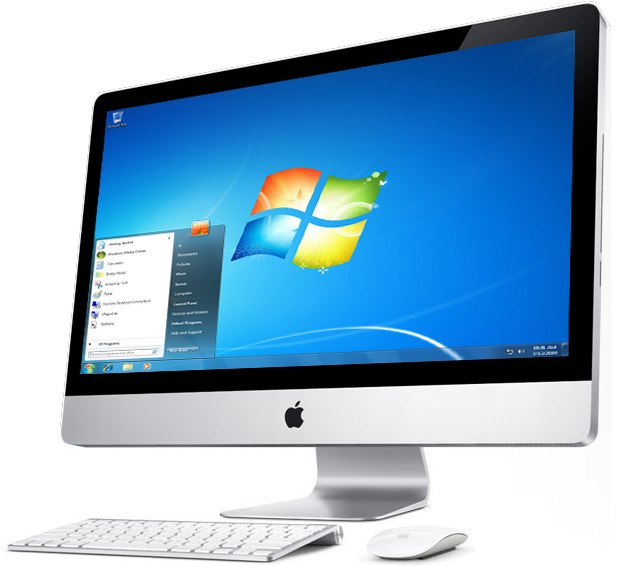
Nos Mac ne sont pas seulement destinés à faire tourner l'OS de Cupertino, ces derniers sont tout aussi à l'aise avec Windows 7 via un utilitaire fourni en standard : Boot Camp. Si à la faveur d'un switch récent au profit des machines d'Apple vous souhaitez garder encore un peu le contact avec votre précédent OS, ce petit guide d'installation en guise d'aide mémoire est là pour vous simplifier les choses.
Boot Camp permet de créer une nouvelle partition sur votre Mac destinée à accueillir Windows 7 (lire Boot Camp 4 snobe Windows XP et Vista). Cette solution est plus pratique que la virtualisation si vous comptez utiliser Windows de façon intensive comme pour du jeu ou pour un logiciel absent sur Mac OS, mais qui vous est primordial.
Un logiciel de virtualisation comme Parallels Desktop, VMware Fusion ou la solution gratuite Oracle VirtualBox permet d'émuler un système d'exploitation dans une fenêtre. Cette solution est extrêmement vorace en ressources. En plus de celles dévolues à ce logiciel de virtualisation, vous devez en bloquer pour faire tourner le système virtualisé sans pour autant négliger votre propre système d'exploitation.
A l'inverse, avec une partition Boot Camp dédiée, vous pourrez tirer pleinement partie de toutes les ressources offertes par votre machine sans en "gaspiller". Seul inconvénient, il faudra redémarrer pour passer d'OS X à Windows, et inversement.
Pour ce guide étapes par étapes vous aurez besoin de vous munir d'un CD ou d'une clé USB vierge avec un .iso de Windows 7 ou un CD d'installation Windows 7 officiel, de ménager quelques gigaoctets de place sur votre disque dur et d'une connexion Internet pour effectuer les mises à jour et téléchargements requis.
Pour commencer, enregistrez votre travail et fermez toutes vos applications. Lancez l'assistant Boot Camp qui se trouve dans Applications/Utilitaires (ou cmd + maj + u depuis le Finder).
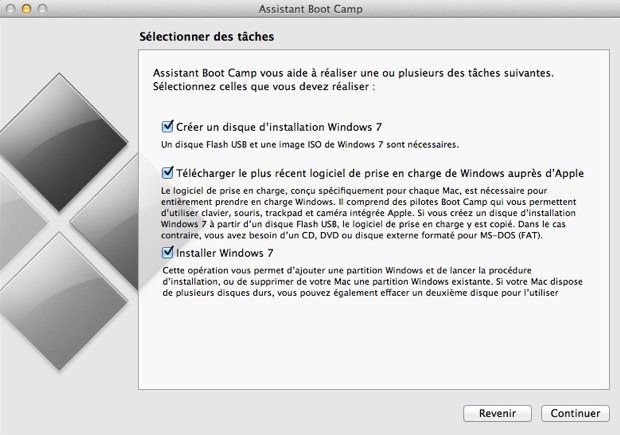
L'utilitaire vous propose de créer votre support d'installation pour Windows 7 sur une clé USB ou un DVD avec l'ISO de Windows 7, mais aussi de télécharger les pilotes dont vous aurez par la suite besoin pour que l'OS fonctionne à 100 % sur votre Mac. Cette fonctionnalité est apparue récemment pour pallier à l'absence de clé de réinstallation sur les dernières générations de MacBook Air (lire Les pilotes Windows 7 et le MacBook Air 2010) puis s'est par la suite généralisée à tous les Mac (lire aussi Mac OS X 10.6. des changements dans Boot Camp).
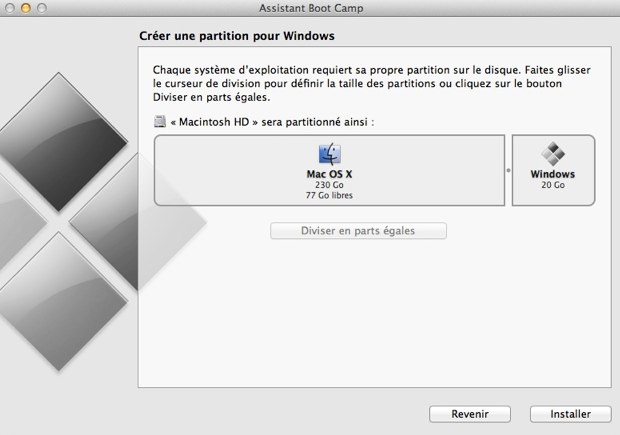
Une fois votre support d'installation créé, vous passerez à la fenêtre qui donne à choisir la taille de votre partition Windows 7. Libre à vous de définir la capacité qui vous conviendra, veillez tout de même à garder plus de 10 % d'espace disque libre sur la totalité de votre support de stockage. Une fois cette "réserve" utilisée, il n'est pas rare de rencontrer des comportements très aléatoires sur votre Mac.
Ne vous étonnez pas de voir apparaître la toupie arc-en-ciel comme lors d'un plantage d'une application, tout est normal. Lorsque l'assistant a fini de créer la partition, il vous propose d'initier l'installation immédiatement. Votre machine va alors redémarrer sur l'installation de Windows 7. Si ce n'est pas le cas, redémarrez à nouveau en maintenant la touche alt enfoncée jusqu'à obtenir le choix des partitions sur lesquelles démarrer.
Votre Mac va alors "booter" à partir du support d'installation de Windows. Attention, il faut être attentif sur l'étape qui suit si vous ne voulez pas recommencer l'installation plusieurs fois…
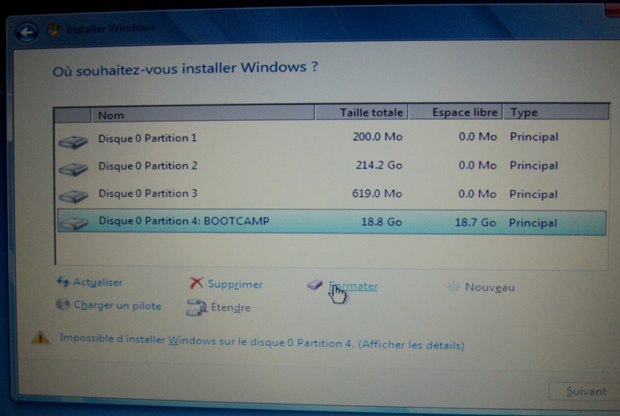
Quand l'écran des partitions se présente, il faut évidemment sélectionner la partition appelée BOOTCAMP mais il faut aussi formater cette dernière. Par défaut Boot Camp crée une partition en HFS (le format d'Apple), mais Windows a besoin d'une partition au format NTFS pour fonctionner.
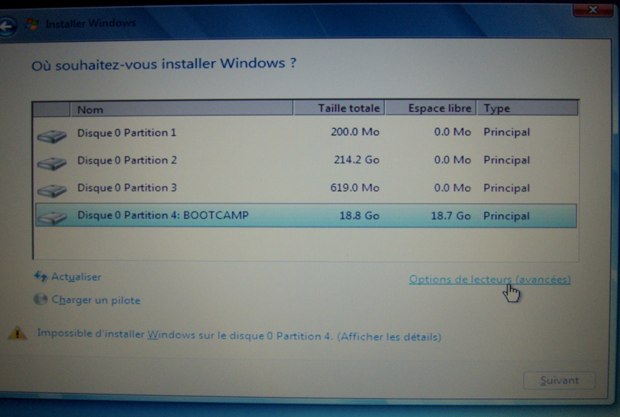
Lorsque vous sélectionnez la partition pour l'installation, vous verrez apparaître en dessous à droite les Options de lecteurs (Avancé). En cliquant dessus vous aurez accès au formatage de la partition, procédez à ce dernier et vous pourrez continuer l'installation. Si vous ne faites pas cette étape à la fin de l'installation, vous obtiendrez une erreur de disque et votre partition aux couleurs de Microsoft ne fonctionnera pas.
Après un redémarrage et quelques étapes de configuration de votre session Windows, vous arriverez sur le bureau. Ce dernier va rapidement vous sembler… peu fonctionnel, tout simplement parce qu'il lui manque quelques pilotes indispensables. C'est là qu'entrent en scène les pilotes téléchargés via l'utilitaire Boot Camp.
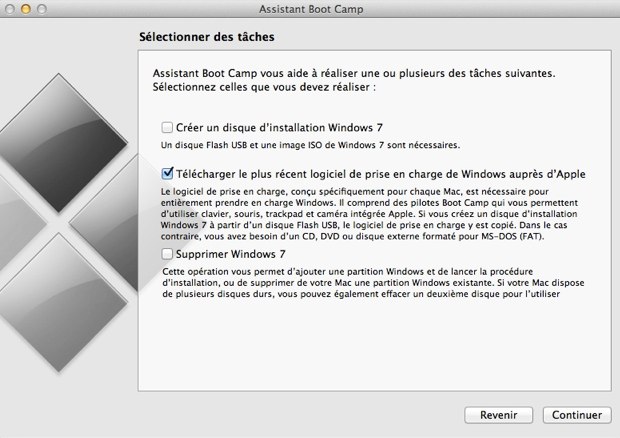
Une fois le logiciel téléchargé il vous faudra vous munir d'une clé USB ou un CD/DVD pour procéder à l'installation. Dans votre partition Windows, l'installation des drivers permettra d'obtenir une session pleinement fonctionnelle avec tous les périphériques détectés.
Et pour Windows XP ou… Vista… ?
Avec Boot Camp 4.0 Apple abandonne officiellement le support de ces précédentes versions de Windows. Si vous avez besoin de l'un ou l'autre pour certains tests, contentez-vous d'une solution de virtualisation avec VirtualBox par exemple.
Si vous tenez absolument à avoir une partition dédiée à l'un de ces deux systèmes, une solution plus compliquée est de repasser sous Snow Leopard (si votre machine le permet), installer Windows XP ou Vista avec Boot Camp 3.x puis remettre à jour votre partition Mac OS. Avec Time Machine (lire : Un guide de la sauvegarde) vous pouvez accomplir cela en peu de temps avec un impact très réduit sur votre machine.
Autre possibilité à votre disposition : être doté d'un clone de votre partition Windows préférée et au début du programme d'installation permuter le disque ou la clé avec Windows 7 au profit de ce clone. Pour cloner votre partition Boot Camp, il existe Winclone (20$).
maj : correction sur le prix de Winclone

| |
5
4
3
2
1
Vos réactions (75 réactions)
Eytchkay
[17/07/2012 10:56]
Et en complément, un excellent tutorial pour celles et ceux qui, comme moi, n'ont plus de superdrive dans leur MBP par exemple, soit parce qu'il ne fonctionne plus, soit parce qu'un SSD a pris sa place : http://huguesval.com/blog/2012/01/installer-windows-7-sur-mac-sans-lecteur-dvd-avec-virtualbox/
Un peu long, certes, mais fonctionnel à 100%, ce tuto vous permet de préparer une install sysprepée de windows depuis une clé USB, en faisant sauter les différents verrous qui sont censés vous bloquer (comme le blocage pour la création d'une USB bootable via bootcamp, étant donné que le MBP est censé avoir un superdrive, par exemple).
Cherry on the cake : ça supporte aussi Windows 8 pour les geeks.
Et en complément, un excellent tutorial pour celles et ceux qui, comme moi, n'ont plus de superdrive dans leur MBP par exemple, soit parce qu'il ne fonctionne plus, soit parce qu'un SSD a pris sa place : http://huguesval.com/blog/2012/01/installer-windows-7-sur-mac-sans-lecteur-dvd-avec-virtualbox/
Un peu long, certes, mais fonctionnel à 100%, ce tuto vous permet de préparer une install sysprepée de windows depuis une clé USB, en faisant sauter les différents verrous qui sont censés vous bloquer (comme le blocage pour la création d'une USB bootable via bootcamp, étant donné que le MBP est censé avoir un superdrive, par exemple).
Cherry on the cake : ça supporte aussi Windows 8 pour les geeks.
Adrien B.
[17/07/2012 11:01]
via iGeneration pour iPad
Attention : les claviers et souris sans fil ne fonctionnent pas lors de l'installation! Il faut des accessoires filaires, car les pilotes ne sont pas encore présents lors de la configuration, qu'il faut effectuer avec un clavier et une souris malheureusement!
bugman
[17/07/2012 11:04]
J'aimerais l'installer sur un disque externe (FW) mais Boot Camp ne veut pas.
david16
[17/07/2012 11:04]
via MacG Mobile
Et la question !
Est il obligatoire d'installer win7 sur le même disque ? Ou est il enfin possible de l'installer sur un autre disque présent dans la bécane ?
Et la question !
Est il obligatoire d'installer win7 sur le même disque ? Ou est il enfin possible de l'installer sur un autre disque présent dans la bécane ?
Schmittex
[17/07/2012 11:08]
ça marche en l'installant sur un autre disque de la bécane !!
Shepherd
[17/07/2012 11:11]
@ Luc Proton
Winclone n'est plus gratuit depuis un moment :
http://twocanoes.com/pricing.php?software=1
@ Luc Proton
Winclone n'est plus gratuit depuis un moment :
http://twocanoes.com/pricing.php?software=1
Dan DT
[17/07/2012 11:12]
Sur un autre disque est possible, le mien est sur le DD qui remplace mon lecteur DVD dans un MacBook C2D ayant mis un SSD en disque principal
Par contre sur mon MacPro il est sur un autre disque dur complet et pas en partition comme le portable
Je sais aussi y avoir accès via VMWare, pas toujours obligé de booter juste pour un petit trux a faire
Sur un autre disque est possible, le mien est sur le DD qui remplace mon lecteur DVD dans un MacBook C2D ayant mis un SSD en disque principal
Par contre sur mon MacPro il est sur un autre disque dur complet et pas en partition comme le portable
Je sais aussi y avoir accès via VMWare, pas toujours obligé de booter juste pour un petit trux a faire
Samised
[17/07/2012 11:17]
via MacG Mobile
2 question :
- Est ce que je pourrais l'installer sur le mac powerpc de mon petit même si ca me semble compromis?
- Et puis je l'installer sur un dd externe ?
2 question :
- Est ce que je pourrais l'installer sur le mac powerpc de mon petit même si ca me semble compromis?
- Et puis je l'installer sur un dd externe ?
Samised
[17/07/2012 11:18]
via MacG Mobile
Je suis nouveau sur mac alors ne m'assassiné pas svp... ;)
DCMaxxx
[17/07/2012 11:24]
via MacG Mobile
@Samised :
Je ne saurais répondre à tes questions, mais ça serait plus rapide sur le forum ;-)
@Samised :
Je ne saurais répondre à tes questions, mais ça serait plus rapide sur le forum ;-)
ysengrain
[17/07/2012 11:24]
"En plus de celles dévolues à ce logiciel de virtualisation, vous devez en bloquer pour faire tourner le système virtualisé sans pour autant négliger votre propre système d'exploitation."
J'utilise tous les jours, 16 heures par jour, VMware sur un MBP SSD avec 8Go de RAM; VMware gère une basse Omnis de 2 Go, partagée sur 4 autres postes.
L'environnement Mac ouvert est au minimum Mail, Safari, Lightroom sur lequel des fichiers de 35 Mo sont traités.
Je n'ai jamais aucun ralentissement. Les ventilateurs ne se sont JAMAIS mis en marche.
"En plus de celles dévolues à ce logiciel de virtualisation, vous devez en bloquer pour faire tourner le système virtualisé sans pour autant négliger votre propre système d'exploitation."
J'utilise tous les jours, 16 heures par jour, VMware sur un MBP SSD avec 8Go de RAM; VMware gère une basse Omnis de 2 Go, partagée sur 4 autres postes.
L'environnement Mac ouvert est au minimum Mail, Safari, Lightroom sur lequel des fichiers de 35 Mo sont traités.
Je n'ai jamais aucun ralentissement. Les ventilateurs ne se sont JAMAIS mis en marche.
Macandide
[17/07/2012 11:26]
Merci pour ce tuto. On dirait pas, comme ça, mais j'ai perdu des jours, à résoudre tous les blocages et les erreurs possibles...
Deux petites questions irrésolues, pour moi:
1- Si on installe cette partition et W7 sur le SSD, est-ce qu'on peut faire la même manip que sur OsX, en indiquant que le dossier utilisateur se trouve sur le DDur (dans le cas, bien sûr, où on a un SSD et un DDur interne, à la place du DVD, par exemple).
La manip est prévue par Apple, pour OsX. Elle est conseillée parce qu'elle permet de minimiser les écritures sur le SSD, problème qui est similaire sur W7, j'imagine...
2- Toujours sur SSD, est-ce que le simple fait d'installer W7 fait que le TRIM est géré? Et de la même manière qu'avec OsX, installé sur l'autre partition du même SSD?
Merci, si quelqu'un peut donner la réponse, pour ces "bonus"!
Merci pour ce tuto. On dirait pas, comme ça, mais j'ai perdu des jours, à résoudre tous les blocages et les erreurs possibles...
Deux petites questions irrésolues, pour moi:
1- Si on installe cette partition et W7 sur le SSD, est-ce qu'on peut faire la même manip que sur OsX, en indiquant que le dossier utilisateur se trouve sur le DDur (dans le cas, bien sûr, où on a un SSD et un DDur interne, à la place du DVD, par exemple).
La manip est prévue par Apple, pour OsX. Elle est conseillée parce qu'elle permet de minimiser les écritures sur le SSD, problème qui est similaire sur W7, j'imagine...
2- Toujours sur SSD, est-ce que le simple fait d'installer W7 fait que le TRIM est géré? Et de la même manière qu'avec OsX, installé sur l'autre partition du même SSD?
Merci, si quelqu'un peut donner la réponse, pour ces "bonus"!
dark juju
[17/07/2012 11:29]
@ Samised
Non windows ne peut pas être installé sur un mac PowerPC il faut obligatoirement un processeur intel.
L'installer sur un disque dur externe c'est compliqué, il faut faire sauter pas mal de verrous mais je crois que c'est possible.
@ Samised
Non windows ne peut pas être installé sur un mac PowerPC il faut obligatoirement un processeur intel.
L'installer sur un disque dur externe c'est compliqué, il faut faire sauter pas mal de verrous mais je crois que c'est possible.
Samised
[17/07/2012 11:34]
via MacG Mobile
@dark juju merci pour tes réponses limpides... ;) si tu as un lien pour voir comment l'installer sur un dd externe.
5
4
3
2
1
Réagir
Il n'est pas possible de réagir à cette dépêche. Si vous souhaitez toutefois réagir, n'hésitez pas à faire un tour dans nos forums.


Mai 2013