Astuce : sélectionner du texte dans Coup d'œil
Coup d'œil est une fonction très pratique de Mac OS X qui permet de regarder le contenu d'un fichier sans l'ouvrir complètement dans l'application associée. Par défaut, on ne peut que regarder ce contenu : pour aller plus loin, ne serait-ce que pour sélectionner du texte et le copier, il faut ouvrir complètement le fichier.
Apple a pourtant prévu la possibilité de sélectionner du texte dans les fenêtres de Coup d'œil. Une option cachée active cette fonction qu'il faudra ainsi activer à l'aide d'une commande terminal. Pour activer la sélection, ouvrez le Terminal et copiez/collez cette commande :
Pour revenir au comportement par défaut, utilisez au contraire cette commande :
D'après nos essais, la sélection de texte fonctionne avec tous les formats pris en charge par Coup d'œil, à condition qu'ils soient au format texte bien sûr. On peut en sélectionner dans un fichier texte, mais aussi dans un fichier PDF, Pages ou même un fichier CSV par exemple.
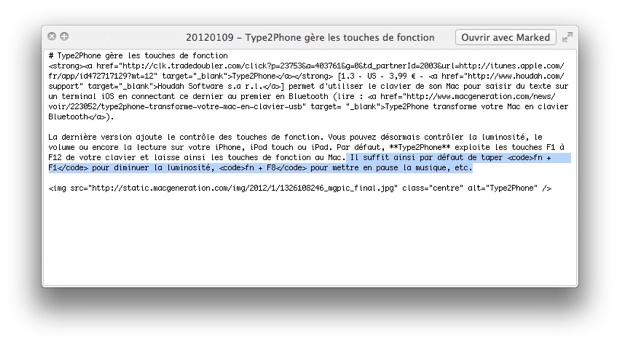
[MàJ 09/01/2012@16h56] : cette option semble réservée à OS X Lion.
Apple a pourtant prévu la possibilité de sélectionner du texte dans les fenêtres de Coup d'œil. Une option cachée active cette fonction qu'il faudra ainsi activer à l'aide d'une commande terminal. Pour activer la sélection, ouvrez le Terminal et copiez/collez cette commande :
defaults write com.apple.finder QLEnableTextSelection -bool TRUE; killall Finder
Pour revenir au comportement par défaut, utilisez au contraire cette commande :
defaults delete com.apple.finder QLEnableTextSelection; killall Finder
D'après nos essais, la sélection de texte fonctionne avec tous les formats pris en charge par Coup d'œil, à condition qu'ils soient au format texte bien sûr. On peut en sélectionner dans un fichier texte, mais aussi dans un fichier PDF, Pages ou même un fichier CSV par exemple.
[MàJ 09/01/2012@16h56] : cette option semble réservée à OS X Lion.





Alleluia depuis le temps que je m'enm*rde à ouvrir mes fichiers juste pour un copier/coller !
Merci MacG ;)
C'est bon ça !!
Mais pourquoi Apple s'amuse à cacher de telles fonctions bien utiles ?
A se demander pourquoi c'est pas actif par défaut...
C'est pas actif par défaut car ce serait trop compliqué pour l'utilisateur lambda : un Lion sa s'apprivoise.
@Steeve J. :
Comme l'orthographe : "sa" s'apprivoise :)
Réservé à une version d'OSX en particulier ou ça fonctionne sous 10.5 & 10.6 aussi ?
Est-ce qu'il faut Lion pour que ça fonctionne? Avec SL, moi ça ne fonctionne pô...
Génial merci pour l'astuce. À propos je viens de découvrir qu'en écartant les deux doigts sur le trackpad, coup d'oeil passe en mode plein écran et vise versa en resserrant les deux doigts. Si ça peut être utile...
Très très fort !! Merci MacGe !!
Formidable astuce, qui comme pour Yelrac et d'autres, va nous éviter d'ouvrir un fichier pour seulement copier/coller quelques lignes.
Merci pour cette astuce !
Fonction dispo en tout cas depuis la dernière MàJ d'Onyx.
J'ai l'impression que c'est réservé à Lion... en tous cas sur mon SnowLeopard, meêm après relance du Finder, ça ne fonctionne pas.
Si c'est bien sur Lion que vous avez testé cette fonction, ce serait bien de le préciser. A minima en parlant de Coup d'oeil d'OS X, et pas de Coup d'oeil de MacOS X....
Génial. Mais ne marche pas depuis Mail.
Quelques qlgenerator à mettre dans le dossier /Library/QuickLook/.. plus cet astuce et le quicklook devient magnifique, plus besoin d'ouvrir les applications pour copier/coller :-)
Ptsm, merci pour le complément d'information :
Menu Paramètres, onglet Finder, options diverses : "Activer la sélection de texte dans Coup d'œil...
Wouaaah ! Depuis le temps que je rêvais de ça !!!
Merciii !
ca marche pas chez moi ???? (Osx lion 10.7.2). on peut effectivement sélectionner, mais pas copier ... de l'aide sera vivement remerciée
Extra, merci ça me manquait.
Plus qu'à découvrir comment coller un Post-it dans un document visualisé avec Coup d'œil.
[quote]Menu Paramètres, onglet Finder, options diverses : "Activer la sélection de texte dans Coup d'œil... [/quote]
Pas dans la version d'Onyx pour Snow Leopard. Ça a donc l'air d'être effectivement réservé à Lion. Too bad…
Ne fonctionne que dans le pop-up de la vue dossier pour moi : ce n'est ni le cas dans le Dock, ni dans l'aperçu dans l'inspecteur Finder ou de la vue en colonne.
@macgé
Est-ce que votre "OSX Lion pour les balèzes" contiendra une rubrique - Toutes les commandes terminal qui vont bien - pour nous simplifier la recherche?
J ai lion et seulement selectionner le texte fonctionne mais le copier/ coller ne fonctionne pas et je l ai activer également dans onyx quel qu un peut m aider svp merci
Merci, ça fonctionne très bien.
Oliange [09/01/2012 16:03] "A se demander pourquoi c'est pas actif par défaut..."
Lion est conçu d'abord pour les "Michus" mais n'oublie pas pour autant les Geeks ! (des centaines de fonctions cachées)
Et alors ? En étant actif par défaut je ne vois pas en quoi ça gênerait Madame Michu, qui peut le plus peut le moins et elle ne s'apercevrait même pas du changement. Vous avez besoin de connaître toutes les fonctions de Word ou d'Excel pour utiliser ces logiciels ?