Snapheal efface comme par magie des éléments de vos photos
Snapheal [1.0 – US – 15,99 € (promo à 4,99 €) – 134 Mo – macphun.com, LLC] supprime comme par magie des éléments d'une photo. Il suffit de sélectionner ce que l'on veut retirer d'une image, laisser ensuite l'application mouliner pour obtenir un résultat plus propre.
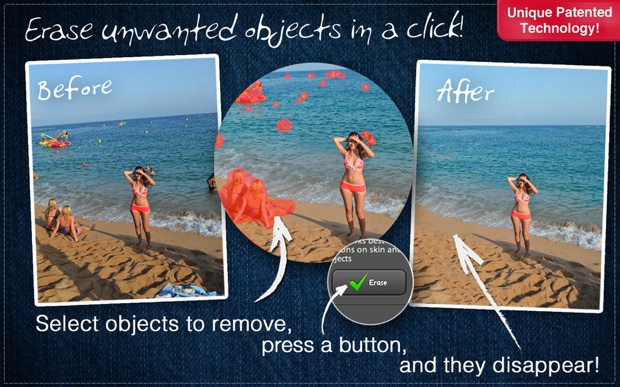
Comme toujours, la qualité du résultat dépend d'abord de la photo d'origine. Retirer un poteau sur un ciel bleu immaculé fonctionne très bien, mais le même poteau sur un arbre va être beaucoup plus difficile à retirer discrètement. Dans les conditions idéales, le résultat est très satisfaisant. Dans les cas plus difficiles, Snapheal s'en sort plutôt bien tant que l'on ne regarde pas le résultat de trop près.
Là où Snapheal se distingue de ce que l'on peut trouver sur l'App Store iOS notamment, c'est par ses outils d'édition supplémentaires. Vous aurez d'abord le choix entre trois modes différents de suppression automatique : en fonction de l'élément à retirer et de l'arrière-plan, l'un sera meilleur que l'autre. L'application facilite le choix en permettant un retour en arrière instantané à tout moment.
En quelques étapes, on peut ainsi effectivement retirer un élément d'une image. Au prix actuel, Snapheal est une solution très intéressante, bien plus simple et meilleur marché que Photoshop, par exemple. N'en attendez pas un miracle toutefois : les méthodes utilisées ici ne sont pas révolutionnaires et Snapheal atteindra vite ses limites si vous lui en demandez trop.
Comme toujours, la qualité du résultat dépend d'abord de la photo d'origine. Retirer un poteau sur un ciel bleu immaculé fonctionne très bien, mais le même poteau sur un arbre va être beaucoup plus difficile à retirer discrètement. Dans les conditions idéales, le résultat est très satisfaisant. Dans les cas plus difficiles, Snapheal s'en sort plutôt bien tant que l'on ne regarde pas le résultat de trop près.
Là où Snapheal se distingue de ce que l'on peut trouver sur l'App Store iOS notamment, c'est par ses outils d'édition supplémentaires. Vous aurez d'abord le choix entre trois modes différents de suppression automatique : en fonction de l'élément à retirer et de l'arrière-plan, l'un sera meilleur que l'autre. L'application facilite le choix en permettant un retour en arrière instantané à tout moment.
En quelques étapes, on peut ainsi effectivement retirer un élément d'une image. Au prix actuel, Snapheal est une solution très intéressante, bien plus simple et meilleur marché que Photoshop, par exemple. N'en attendez pas un miracle toutefois : les méthodes utilisées ici ne sont pas révolutionnaires et Snapheal atteindra vite ses limites si vous lui en demandez trop.


Info exclusive : La Redoute vient de faire l'achat de plusieurs licences de Snapheal ;)
@Ombrenoire : bien vu !
Un test : http://www.mac-appstore.fr/review/snapheal/
il y a une application qui le fait trés bien sur Iphone:Retouch
Moi j'aurai retiré le maillot de la fille :)
A macboukintel
Bonne idée lol
@macbookintel :
j'allais le dire...!
le soutar, le maillot !
hop, mieux que les lunettes déshabillantes.
Ou comment se faire un album souvenir façon Staline ou Mao Tsé Toung… La plupart du temps c'est carrément le sujet central qu'il faudrait effacer ah ah
Oh.. Elle est ou belle-maman ?
Hahahahaaaa (rire sadique et caverneux)
Je l'utilise et c'est magique pour enlever, par exemple,les antennes TV dansles paysages.
Applement vôtre.
Inpaint sur le mac appstore fait la meme chose pour 0,79
Il me semble que la dernière version de Pixelmator a une fonction identique.
J'ai testé Inpaint mais c'est bon que pour les antennes de télé.
Dommage qu'on ne puisse pas le tester sur ce ©∂ƒfi†ÏÏ~îœ App Store
Pour que le résultat soit potable, il faut que le fond soit uni.
Bah Inpaint n'est pas bon que pour les antennes TV.
@ Hugo1978
Tout a fait, est drôlement efficace.
@vovi
Les antennes radio aussi ?
Des solution boiteuses pour les fainéants du pixel… un pro sur Photoshop éradique antennes, poteaux, et autres sur fond neutre, arbre ou autre sans souci… mais il sait ce qu'il fait lui. :-))
@momo-fr
Réflexion boiteuse : tout le monde n'est pas un pro de Photoshop, par contre, tout le monde a besoin de ce type d'outil pour améliorer ses photos sans connaissance particulière. Il n'y a pas que des geek qui allument un ordinateur !
@momo-fr
M. Jourdain faisait de la prose sans le savoir, et il ne s'n portait pas plus mal.
Au fait, M. Jourdain, c'est un personnage d'une pièce de Molière, qui n'utilisait pas Photoshop pour s'exprimer. Un rignard quoi, un has been.
Moi je ne prends plus de photos en vacances.
je me suis photographié sur fond bleu, et au retour de vacances, j'incruste mon portrait sur des fonds d'écran gratuits trouvés sur wallpapersforfree.com ou sur xxxtreme.com
C'est bien plus simple !
Photoshop est beaucoup plus efficace pour ça... Et précis!
mais arrêtez de parler de photoshop !
vous avez mis le prix des logiciels côte à côte ?? ayé ? vous avez compris ?
une application pour les graphistes de la redoute :D
cf histoire de l'homme nu
http://static1.editialis.com/wp-content/uploads/La-Redoute-homme-nu.jpg
ou du sweatshirt avec les taches de café
http://media.meltybuzz.fr/article-740573-ajust_628/la-redoute-sweat-a-capuche-tache-nouveau.jpg
@momo-fr
... des solutions pour les non pros qui ne veulent pas de logiciels piratés !
@mbpmbpmbp :
Oui, j'ai vu le prix de Photoshop, mais Photoshop Elements (payé 79 € en promo) le fait aussi — l'icône de l'outil, c'est un sparadrap.