macosx

Astuce : vérifier la date de mise à jour d'XProtect dans Mac OS X

par Florian Innocente le 03.06.2011 à 15:27
Le site anglais de Macworld donne une astuce pour forcer Snow Leopard à vérifier que sa liste de définitions de malwares est bien à jour et le vérifier soi-même (lire aussi Mac OS X : une nouvelle option anti-malware). La manipulation consiste d'abord à ouvrir le panneau Sécurité de Préférences Système, puis dans l'onglet Général, à décocher puis recocher l'option "Mettre à jour automatiquement la liste de téléchargements sûrs".

http://static.macgeneration.com/img/2011/4/panneauprefs-20110603-152536.jpg
Seulement, ce panneau n'indique pas la date de dernière actualisation de ces renseignements (l'aide associée à ce panneau ne mentionne carrément pas cette nouvelle option). Il faut pour cela exécuter une commande dans le Terminal (dossier Applications puis Utilitaires).

Copiez-collez et validez cette ligne de commande :

more /System/Library/CoreServices/CoreTypes.bundle/Contents/Resources/XProtect.meta.plist

Dans notre cas, avant de toucher à l'option, la date retournée était celle du 26 mai, après la manipulation dans les préférences, le Terminal indique que la dernière mise à jour par Apple du fichier de malwares date d'aujourd'hui.
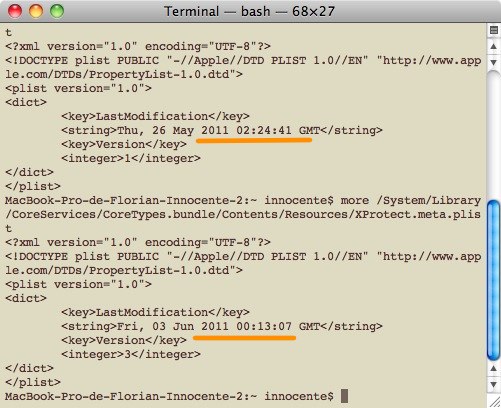
http://static.macgeneration.com/img/2011/4/terminalmacdefender-20110603-152345.jpg Inutile de vérifier tous les jours ce qui se passe dans ce fichier, rappelons que le malware en question - MAC Defender et ses variantes - n'est pas un virus, mais une application se faisant passer pour ce qu'elle n'est pas. Mais en attendant un panneau de préférence peut-être plus informatif, c'est toujours une astuce bonne à prendre.


|  |  

Découvrez le nouvel iPad sur l'Apple Store
2
1
Vos réactions (20 réactions)
John Paris [03/06/2011 15:42]

Excellent. Merci !
nayals [03/06/2011 15:42] via MacG Mobile

Oui, et aussi est apparu ce matin "MacDefender.D" (on était arrêté au C depuis hier)
r e m y [03/06/2011 15:51]

POur le début de l'astuce (décocher puis recocher), inutile d'aller sur des sites exotiques pour l'apprendre... un tour sur les forums de MacG suffit

http://forums.macgeneration.com/mac-os-x/virus-mac-osx-rsplug-a9-et-comment-faire-473452.html#post8727382
cellobrutos [03/06/2011 15:56]

Je n'ai pas cette option dans mon Snow Leopard à jour (y compris la dernière MàJ de sécurité justement). Hmmm.

edit: autant pour moi. Il fallait juste que je redémarre les pref système...
innocente [03/06/2011 16:17]

@ r e m y : merci, on ne regarde jamais assez dans ses propres tiroirs.
@finderbest [03/06/2011 16:30]

Merci pour l'astuce les gars ;) peut toujours servir
jabial [03/06/2011 16:32]

Plutôt que de faire more, autant faire head, ça n'affiche que le début :

head /System/Library/CoreServices/CoreTypes.bundle/Contents/Resources/XProtect.meta.plist

ou encore mieux :

grep GMT /System/Library/CoreServices/CoreTypes.bundle/Contents/Resources/XProtect.meta.plist

n'extrait que la date.
jabial [03/06/2011 16:35]

Allez encore mieux, puisque la date est le seul élément string du fichier :

sed -n -e 's/.*<string>\(.*\)<\/string>.*/\1/p' /System/Library/CoreServices/CoreTypes.bundle/Contents/Resources/XProtect.meta.plist
jabial [03/06/2011 16:41]

Voilà maintenant ça marche.

Pour entrer des antislashs dans ce site web il faut les entrer en double (\\ au lieu de \).
Et pour les symboles < et > il faut faite &lt; et &gt;

Et pour les antislashs ça saute à chaque édition...
amigafred91 [03/06/2011 16:49]

Genial vos commandes.

OSX est vraiment un system assez puissant en ligne de commande.

Dommage que je n'y comprenne pas grand chose.

@jabal : ta commande, me retourne un 1

J'ai localise le *bug* mais je n'ai pas les competences pour la corriger.

sed -n -e 's/.*(.*).*/*bug*/p' /System/Library/CoreServices/CoreTypes.bundle/Contents/Resources/XProtect.meta.plist

Mac à Rosny [03/06/2011 17:12]

On peut tout faire dans le Terminal (sans aller décocher Sécurité dans les Préfs):

sudo /usr/libexec/XProtectUpdater
jabial [03/06/2011 17:37]

@amigafred91 Ma commande telle qu'elle est actuellement marche. Fais un refresh et refais un copier-coller. Mais si elle retourne un "1", c'est simplement qu'il manque un antislash avant le 1 dans la commande.
amigafred91 [03/06/2011 20:12]

@jabial : merci :p ca marche maintenant.

Vous touchez grave votre bille avec le terminal.

Je vais chercher a prendre des cours.

Le seul probleme, c'est qu'avec osx, on perd ses reflexes windowzien : touher au systeme :/ Le systeme est tellement bien :)
jabial [03/06/2011 21:40]

Il existe des tutoriels sur sed.

Par exemple :
http://www.commentcamarche.net/faq/9536-sed-introduction-a-sed-part-i

(ce n'est que la première partie, voir les liens à la fin, il y en a 3)
joinman [03/06/2011 23:50]

Bonjour à tous - Je me permets de remettre ma question ici. L'ancien post concernant cette MAJ de fichier date un peu....

J'ai little snitch activé, et xprotect.plist ne se met pas à jour. Le problème est que je n'arrive pas à isoler le daemon pour pouvoir autoriser son accès au net. L'erreur dans la console est :

" Jun 3 16:22:50 xxxxxxx XProtectUpdater[19]: NSURLConnection error: Error Domain=NSURLErrorDomain Code=-1009 UserInfo=0x100103060 "This computer’s Internet connection appears to be offline." Underlying Error=(Error Domain=kCFErrorDomainCFNetwork Code=-1009 UserInfo=0x100152c70 "This computer’s Internet connection appears to be offline.")
Jun 3 16:22:50 xxx com.apple.launchd[1] (com.apple.xprotectupdater[19]): Exited with exit code: 255"

Dès que je désactive Little Snitch tout rentre dans l'ordre et le fichier xprotect.plist est bien mis à jour. Il y a d'ailleurs 4 variantes de MacDefender...

merci à vous
2
1


Réagir

Cinq consignes avant de réagir :
  1. Rester dans le cadre de la dépêche. Pour des discussions plus générales, vous pouvez utiliser nos forums.
  2. Développer son argumentation. Les messages dont le seul but est de mettre de l'huile sur le feu seront modifiés ou effacés sans préavis par la rédaction.
  3. Respecter les acteurs de l'informatique et les autres lecteurs. Les messages agressifs, vulgaires, haineux, etc. seront modifiés ou effacés sans préavis par la rédaction.
  4. Pour toute remarque concernant le contenu de l'article, pour nous signaler une erreur, une faute d'orthographe, une omission, merci de nous contacter exclusivement par e-mail.
  5. Relisez-vous, et pour les utilisateurs de Safari profitez de l'aide du navigateur : activez le menu édition > Orthographe > Vérifier l'orthographe lors de la frappe.