Test de Premiere Elements 9 pour Mac
Caméras de poche, appareils photo, smartphones… : ce ne sont pas les appareils qui manquent pour enregistrer des vidéos, souvent en « haute définition ». Les logiciels pour les exploiter, eux, ne se bousculent pas au portillon : il faut dire qu'Apple fournit avec chaque nouveau Mac son propre logiciel, iMovie. À l'opposé de ce logiciel grand public, on trouve des solutions puissantes, mais pas forcément évidentes à prendre en main, comme Final Cut ou Premiere. L'arrivée de Premiere Elements sur Mac, entre iMovie et Premiere, est donc un petit événement.
En juillet 2003, Adobe a en effet pris la décision d’arrêter la commercialisation de Premiere sur Mac face à la concurrence d'iMovie et surtout de Final Cut, pour n'y revenir qu'en 2007 à la faveur de la transition à Intel et du nouveau succès du Mac. Trois ans plus tard, l'arrivée de Premiere Elements sur Mac vient répondre à la frustration engendrée par les nouvelles versions d'iMovie. La nouvelle interface du logiciel de montage d'Apple a ses adeptes, mais elle a aussi et peut-être surtout ses détracteurs, habitués à un logiciel datant de Mac OS 8. Vu son prix (99 €), Premiere Elements (PRE) se doit de faire mieux qu'iMovie (gratuit avec un nouveau Mac, 11,99 € dans le Mac App Store). Pari réussi ?
Cours de paléographie en Premiere
Adobe présente sa solution comme étant parfaite pour les débutants, puisqu'elle automatise de nombreuses fonctions et tente de réduire au maximum toute forme de friction. Premiere Elements nous accueille pourtant avec le même panneau que son grand frère, une incompréhensible liste de formats vidéo tous plus abscons les uns que les autres (allez savoir lequel des formats HD 720p correspond à celui de l'iPhone au premier coup d'œil…).
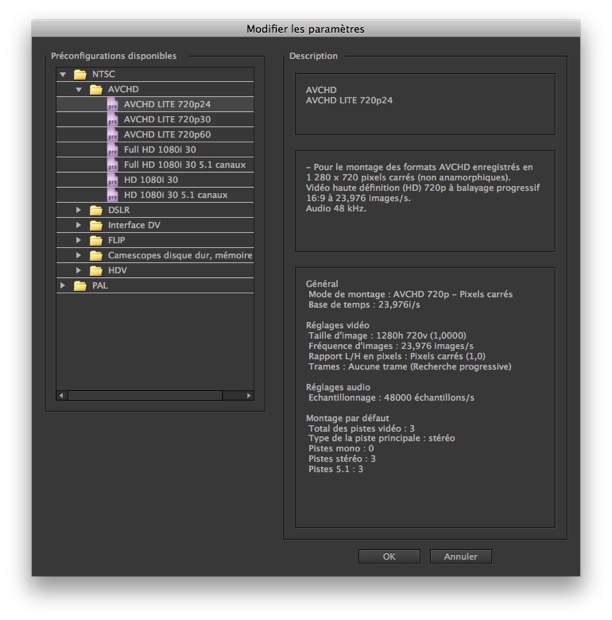
La présence de ce panneau est d'autant plus frustrante que PRE gère les fichiers comme aucun autre. Si le premier clip glissé dans la ligne de montage ne correspond pas au format choisi, il modifie les paramètres du projet : le panneau de départ ne sert donc absolument à rien. Il ne modifie ensuite plus le format général du projet, mais si l'on monte avec deux définitions différentes (720p et 1080p par exemple), PRE essaye de s'en départir du mieux possible (mise à l'échelle, upscaling, etc.). Premiere gère le très populaire format AVCHD nativement, alors qu'iMovie et Final Cut le convertissent dans un format intermédiaire, le AIC (Apple Intermediate Codec), qui demande moins de ressources, mais se rattrape sur l'espace de stockage qu'il engloutit.
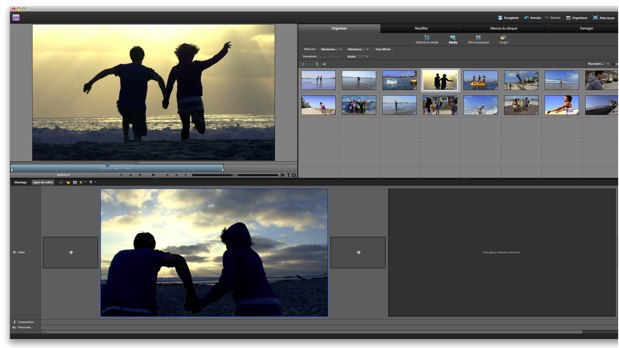
Passé cette première petite complication, force est de constater que l'interface de Premiere Elements a été bien conçue par les équipes d'Adobe. Elle ressemble à un mélange entre l'interface de iMovie HD et celle de Premiere Pro, à se demander même pourquoi Apple n'y a pas pensé. Monteurs du dimanche comme amateurs de courts-métrages y retrouveront leurs petits : PRE possède deux interfaces en une, la première pour ceux qui veulent mettre des clips les uns à la suite des autres sans se fatiguer, la deuxième pour ceux qui ont en tête des projets un peu plus ambitieux.
Organisation de Premiere classe
Avant de monter, il faut importer ses clips. Adobe ne fournit plus Bridge avec ses produits « Elements », mais un Organizer, une application qui permet de gérer les fichiers multimédia. L'Organizer, lourd, très lourd, même sur un iMac Core 2 Duo 3,6 GHz de 2010 avec 8 Go de RAM, permet de regrouper les clips dans des albums, de leur donner des notes et leur adjoindre des mots-clefs. Cela permet de sortir la partie gestion des clips de Premiere (alors qu'iMovie l'intègre), ce qui est dans la logique d'Adobe.
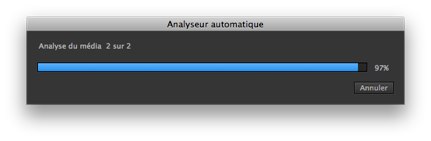
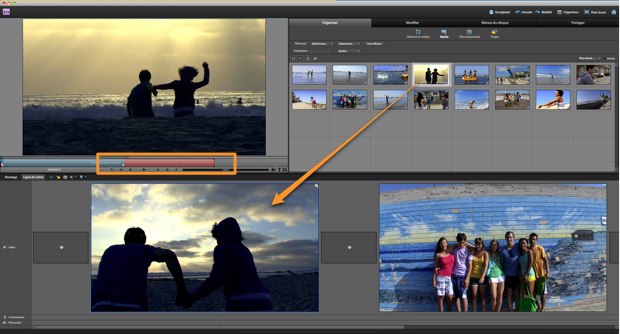
Si vous voulez vous faciliter la tâche, il faut passer quelques minutes dans l'Organizer. Il est en effet capable d'analyser automatiquement les clips et de leur assigner des balises qui décrivent leur contenu, des personnages et lieux en passant par la qualité, le contraste, la mise au point ou les mouvements. Ici, un clip est considéré comme de qualité moyenne avec un fort contraste (il est pris sur une plage au soleil couchant), tremblant (il est pris à main levée avec un reflex) avec un panoramique sur la gauche moyen (pour suivre les « acteurs » à la fin du clip).
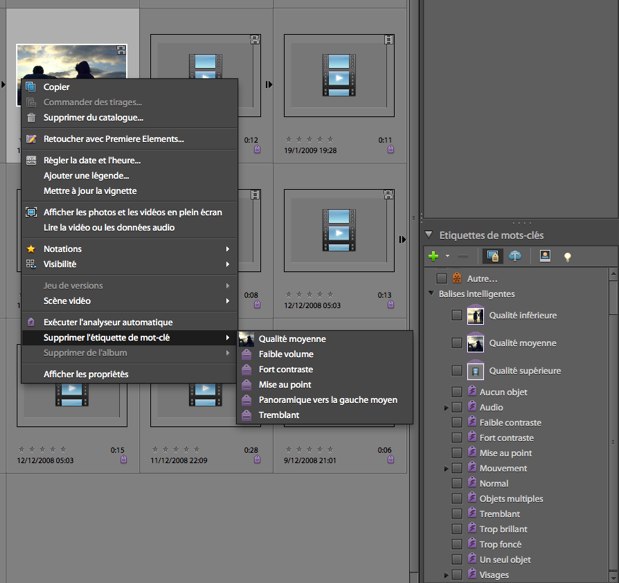
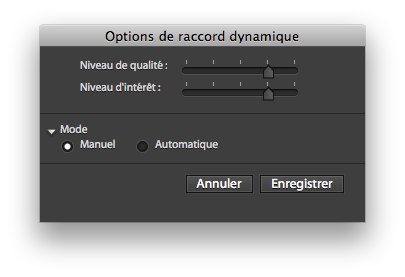
Cette analyse automatique permet de faire un premier tri des clips à jeter ou conserver, et une fois les clips utilisés dans Premiere Elements, elle définit des zones considérées comme intéressantes et des zones considérées comme plus moyennes (problèmes de mise au point, de qualité, etc.). On peut supprimer ces zones techniquement moyennes directement dans l'Organizer : un fondu croisé est alors automatiquement ajouté.

On peut importer des clips directement dans Premiere, depuis une caméra ou tout autre appareil, ou depuis des fichiers placés sur le disque. Nous avons remarqué quelques instabilités avec l'importation depuis l'iPhone 4, et ce sur deux machines différentes. Aucun problème à signaler avec l'importation de fichiers d'un reflex (HD 720p et 1080p H.264) ou depuis une bande DV.
Une ligne de montage qui passe la seconde
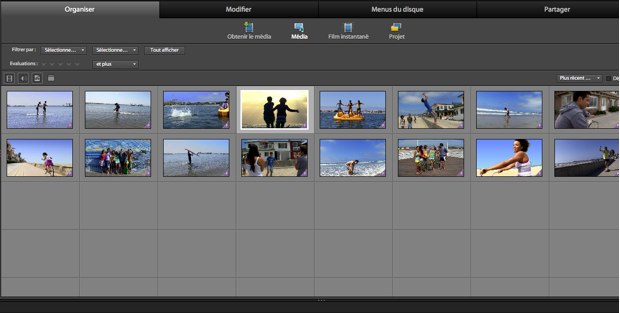
L'interface de montage de PRE se divise en trois zones. En haut à droite, on trouve différents onglets, un concept typique des logiciels d'Adobe et qui ne devrait pas dépayser qui a déjà utilisé Photoshop Elements ou Lightroom. L'onglet Organiser est un chutier où sont placés les différents clips importés. Comme dans iMovie, on peut les filtrer par note.
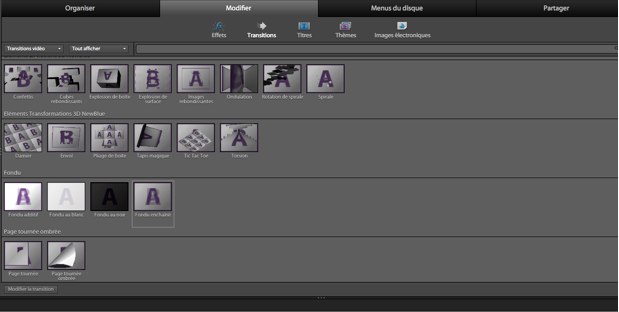
L'onglet Modifier contient effets, transitions, titres et thèmes. Par défaut, assez peu sont installés, mais on peut installer l'intégralité des effets et thèmes depuis le DVD d'installation ou par le biais d'un téléchargement sur le site d'Adobe. De manière générale, on trouve du bon et du moins dans les titres, transitions et effets fournis (mais les grands classiques sont là), et les thèmes ne sont pas toujours du meilleur goût. Mieux vaut en user avec mesure.
Par défaut, c'est un mode de montage très facile qui est proposé : la Ligne de montage se présente sous la forme d'un chemin de fer dans laquelle il suffit de glisser clips et transitions pour créer un petit film. Le visualiseur (en haut à gauche) permet de réduire la durée des clips, d'effectuer les coupes nécessaires, etc. On peut ajouter un commentaire audio, ou demander à Premiere d'analyser les clips pour effectuer des raccords dynamiques (la même analyse d'intérêt que dans l'Organizer). Bref, ce mode est très semblable à la manière dont on monte dans iMovie.
Mais alors qu'iMovie s'arrête là, Premiere Elements va plus loin : le mode Montage prend l'apparence d'une timeline conventionnelle, et offre des possibilités d'édition multipiste. Tout n'est pas parfait, loin de là : Premiere Elements utilise un rendu classique qui oblige soit à patienter pour lire la vidéo, soit à s'accommoder d'une forte baisse de qualité pour avoir un pseudo-temps réel — iMovie, lui, se passe de toute forme de rendu. Il y aussi quelques problèmes d'interface et notamment d'animations : on ne sait jamais vraiment si on a correctement déplacé un clip tant qu'on n’a pas relâché la souris.
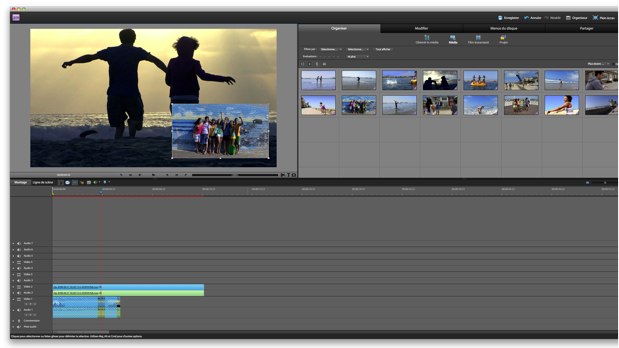
Mais le simple fait que l'on puisse passer d'un clic d'une ligne de montage simplifiée à une édition multipiste complète sans être complexe montre la parti-pris d'Adobe, celui de la flexibilité, là où Apple a fait le choix de la simplicité aux dépens de la fonctionnalité. Un exemple simple est celui de l'incrustation d'une image ou d'une vidéo (picture-in-picture) : c'est une fonction plutôt cachée dans iMovie, mais une fonction très simple à mettre en œuvre dans Premiere Elements, puisqu'il suffit de superposer deux pistes vidéo et de redimensionner l'une d'entre elles pour faire du PIP.
Des DVD qui n'ont pas de redoublé
La même philosophie transpire dans les onglets Menus du disque et Partage. Apple a pour ainsi dire abandonné iDVD, ce que l'on peut comprendre. Mais dans le même temps, Apple n'a pas amélioré iWeb, malgré son discours sur le HTML5 et notamment sur la balise vidéo, et alors que la première destination des vidéos personnelles doit certainement être désormais le Web. Dans deux onglets, Adobe intègre l'un et l'autre.
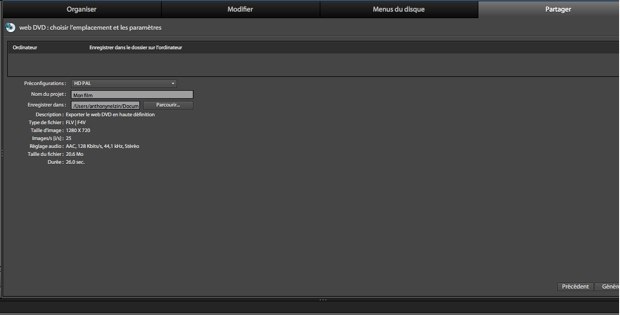
L'onglet Menu du disque permet de créer un DVD : comme dans iDVD, il faut en passer par l'étape fastidieuse du placement de marqueurs pour les chapitres, puis l'on peut personnaliser presque chaque élément. On peut ensuite graver un DVD (ou, théoriquement, un Blu-ray) ou envoyer la vidéo sur YouTube avec l'onglet Partager. Jusque-là, rien d'étonnant.
Premiere Elements va cependant plus loin en proposant la création d'un « Web DVD » : pour résumer, il s'agit d'un site Web, évidemment en Flash, qui reprend l'apparence d'un DVD (menus y compris), mais peut donc être lu avec n'importe quel navigateur disposant du plug-in Flash sans avoir besoin de s'encombrer d'un disque. C'est plutôt une bonne idée, qui est compatible avec les hébergements mutualisés et même l'iDisk, même si un Web DVD est quelque chose d'assez lourd. On a remarqué quelques petits problèmes d'interface sur les petits écrans (pas de mise à l'échelle), mais l'idée est clairement à creuser.
Premiere Elements : pour conclure
Bref, Premiere Elements fait beaucoup de choses, et les fait plutôt bien. Tout n'est pas parfait, et quelques choix d'interface sont discutables. iMovie garde un sérieux avantage pour la qualité de ses contenus (thèmes, transitions, bandes-son) et la simplicité de leur mise en œuvre — et accessoirement le fait qu'il est pour ainsi dire gratuit. Mais pour qui veut aller plus loin sans avoir à se plonger dans les arcanes de Final Cut, Premiere Elements est une option très sérieuse. Véritable éditeur qui préfère l'apprentissage à la simplification, Premiere Elements est par bien des aspects ce qu'iMovie aurait dû être — et c'est une petite surprise. Pour peu qu'Adobe réussisse à le mettre à jour régulièrement en le densifiant sans le complexifier, elle tiendrait là un excellent logiciel.
En juillet 2003, Adobe a en effet pris la décision d’arrêter la commercialisation de Premiere sur Mac face à la concurrence d'iMovie et surtout de Final Cut, pour n'y revenir qu'en 2007 à la faveur de la transition à Intel et du nouveau succès du Mac. Trois ans plus tard, l'arrivée de Premiere Elements sur Mac vient répondre à la frustration engendrée par les nouvelles versions d'iMovie. La nouvelle interface du logiciel de montage d'Apple a ses adeptes, mais elle a aussi et peut-être surtout ses détracteurs, habitués à un logiciel datant de Mac OS 8. Vu son prix (99 €), Premiere Elements (PRE) se doit de faire mieux qu'iMovie (gratuit avec un nouveau Mac, 11,99 € dans le Mac App Store). Pari réussi ?
Cours de paléographie en Premiere
Adobe présente sa solution comme étant parfaite pour les débutants, puisqu'elle automatise de nombreuses fonctions et tente de réduire au maximum toute forme de friction. Premiere Elements nous accueille pourtant avec le même panneau que son grand frère, une incompréhensible liste de formats vidéo tous plus abscons les uns que les autres (allez savoir lequel des formats HD 720p correspond à celui de l'iPhone au premier coup d'œil…).
La présence de ce panneau est d'autant plus frustrante que PRE gère les fichiers comme aucun autre. Si le premier clip glissé dans la ligne de montage ne correspond pas au format choisi, il modifie les paramètres du projet : le panneau de départ ne sert donc absolument à rien. Il ne modifie ensuite plus le format général du projet, mais si l'on monte avec deux définitions différentes (720p et 1080p par exemple), PRE essaye de s'en départir du mieux possible (mise à l'échelle, upscaling, etc.). Premiere gère le très populaire format AVCHD nativement, alors qu'iMovie et Final Cut le convertissent dans un format intermédiaire, le AIC (Apple Intermediate Codec), qui demande moins de ressources, mais se rattrape sur l'espace de stockage qu'il engloutit.
Passé cette première petite complication, force est de constater que l'interface de Premiere Elements a été bien conçue par les équipes d'Adobe. Elle ressemble à un mélange entre l'interface de iMovie HD et celle de Premiere Pro, à se demander même pourquoi Apple n'y a pas pensé. Monteurs du dimanche comme amateurs de courts-métrages y retrouveront leurs petits : PRE possède deux interfaces en une, la première pour ceux qui veulent mettre des clips les uns à la suite des autres sans se fatiguer, la deuxième pour ceux qui ont en tête des projets un peu plus ambitieux.
Organisation de Premiere classe
Avant de monter, il faut importer ses clips. Adobe ne fournit plus Bridge avec ses produits « Elements », mais un Organizer, une application qui permet de gérer les fichiers multimédia. L'Organizer, lourd, très lourd, même sur un iMac Core 2 Duo 3,6 GHz de 2010 avec 8 Go de RAM, permet de regrouper les clips dans des albums, de leur donner des notes et leur adjoindre des mots-clefs. Cela permet de sortir la partie gestion des clips de Premiere (alors qu'iMovie l'intègre), ce qui est dans la logique d'Adobe.
Si vous voulez vous faciliter la tâche, il faut passer quelques minutes dans l'Organizer. Il est en effet capable d'analyser automatiquement les clips et de leur assigner des balises qui décrivent leur contenu, des personnages et lieux en passant par la qualité, le contraste, la mise au point ou les mouvements. Ici, un clip est considéré comme de qualité moyenne avec un fort contraste (il est pris sur une plage au soleil couchant), tremblant (il est pris à main levée avec un reflex) avec un panoramique sur la gauche moyen (pour suivre les « acteurs » à la fin du clip).
Cette analyse automatique permet de faire un premier tri des clips à jeter ou conserver, et une fois les clips utilisés dans Premiere Elements, elle définit des zones considérées comme intéressantes et des zones considérées comme plus moyennes (problèmes de mise au point, de qualité, etc.). On peut supprimer ces zones techniquement moyennes directement dans l'Organizer : un fondu croisé est alors automatiquement ajouté.
Les zones hachurées sont considérées comme étant techniquement fautives. C'est vrai pour la deuxième partie : la mise au point est mauvaise, le panoramique trop peu stable. C'est beaucoup moins vrai pour la première partie : parce que les « acteurs » sautent dans tous les sens et que le contraste est très fort, Premiere « pense » que la vidéo est mauvaise. L'analyseur automatique est donc une bonne aide, mais n'est en aucun cas une solution miracle.
On peut importer des clips directement dans Premiere, depuis une caméra ou tout autre appareil, ou depuis des fichiers placés sur le disque. Nous avons remarqué quelques instabilités avec l'importation depuis l'iPhone 4, et ce sur deux machines différentes. Aucun problème à signaler avec l'importation de fichiers d'un reflex (HD 720p et 1080p H.264) ou depuis une bande DV.
Une ligne de montage qui passe la seconde
L'interface de montage de PRE se divise en trois zones. En haut à droite, on trouve différents onglets, un concept typique des logiciels d'Adobe et qui ne devrait pas dépayser qui a déjà utilisé Photoshop Elements ou Lightroom. L'onglet Organiser est un chutier où sont placés les différents clips importés. Comme dans iMovie, on peut les filtrer par note.
L'onglet Modifier contient effets, transitions, titres et thèmes. Par défaut, assez peu sont installés, mais on peut installer l'intégralité des effets et thèmes depuis le DVD d'installation ou par le biais d'un téléchargement sur le site d'Adobe. De manière générale, on trouve du bon et du moins dans les titres, transitions et effets fournis (mais les grands classiques sont là), et les thèmes ne sont pas toujours du meilleur goût. Mieux vaut en user avec mesure.
Par défaut, c'est un mode de montage très facile qui est proposé : la Ligne de montage se présente sous la forme d'un chemin de fer dans laquelle il suffit de glisser clips et transitions pour créer un petit film. Le visualiseur (en haut à gauche) permet de réduire la durée des clips, d'effectuer les coupes nécessaires, etc. On peut ajouter un commentaire audio, ou demander à Premiere d'analyser les clips pour effectuer des raccords dynamiques (la même analyse d'intérêt que dans l'Organizer). Bref, ce mode est très semblable à la manière dont on monte dans iMovie.
Mais alors qu'iMovie s'arrête là, Premiere Elements va plus loin : le mode Montage prend l'apparence d'une timeline conventionnelle, et offre des possibilités d'édition multipiste. Tout n'est pas parfait, loin de là : Premiere Elements utilise un rendu classique qui oblige soit à patienter pour lire la vidéo, soit à s'accommoder d'une forte baisse de qualité pour avoir un pseudo-temps réel — iMovie, lui, se passe de toute forme de rendu. Il y aussi quelques problèmes d'interface et notamment d'animations : on ne sait jamais vraiment si on a correctement déplacé un clip tant qu'on n’a pas relâché la souris.
Mais le simple fait que l'on puisse passer d'un clic d'une ligne de montage simplifiée à une édition multipiste complète sans être complexe montre la parti-pris d'Adobe, celui de la flexibilité, là où Apple a fait le choix de la simplicité aux dépens de la fonctionnalité. Un exemple simple est celui de l'incrustation d'une image ou d'une vidéo (picture-in-picture) : c'est une fonction plutôt cachée dans iMovie, mais une fonction très simple à mettre en œuvre dans Premiere Elements, puisqu'il suffit de superposer deux pistes vidéo et de redimensionner l'une d'entre elles pour faire du PIP.
Des DVD qui n'ont pas de redoublé
La même philosophie transpire dans les onglets Menus du disque et Partage. Apple a pour ainsi dire abandonné iDVD, ce que l'on peut comprendre. Mais dans le même temps, Apple n'a pas amélioré iWeb, malgré son discours sur le HTML5 et notamment sur la balise vidéo, et alors que la première destination des vidéos personnelles doit certainement être désormais le Web. Dans deux onglets, Adobe intègre l'un et l'autre.
L'onglet Menu du disque permet de créer un DVD : comme dans iDVD, il faut en passer par l'étape fastidieuse du placement de marqueurs pour les chapitres, puis l'on peut personnaliser presque chaque élément. On peut ensuite graver un DVD (ou, théoriquement, un Blu-ray) ou envoyer la vidéo sur YouTube avec l'onglet Partager. Jusque-là, rien d'étonnant.
Premiere Elements va cependant plus loin en proposant la création d'un « Web DVD » : pour résumer, il s'agit d'un site Web, évidemment en Flash, qui reprend l'apparence d'un DVD (menus y compris), mais peut donc être lu avec n'importe quel navigateur disposant du plug-in Flash sans avoir besoin de s'encombrer d'un disque. C'est plutôt une bonne idée, qui est compatible avec les hébergements mutualisés et même l'iDisk, même si un Web DVD est quelque chose d'assez lourd. On a remarqué quelques petits problèmes d'interface sur les petits écrans (pas de mise à l'échelle), mais l'idée est clairement à creuser.
Premiere Elements : pour conclure
Bref, Premiere Elements fait beaucoup de choses, et les fait plutôt bien. Tout n'est pas parfait, et quelques choix d'interface sont discutables. iMovie garde un sérieux avantage pour la qualité de ses contenus (thèmes, transitions, bandes-son) et la simplicité de leur mise en œuvre — et accessoirement le fait qu'il est pour ainsi dire gratuit. Mais pour qui veut aller plus loin sans avoir à se plonger dans les arcanes de Final Cut, Premiere Elements est une option très sérieuse. Véritable éditeur qui préfère l'apprentissage à la simplification, Premiere Elements est par bien des aspects ce qu'iMovie aurait dû être — et c'est une petite surprise. Pour peu qu'Adobe réussisse à le mettre à jour régulièrement en le densifiant sans le complexifier, elle tiendrait là un excellent logiciel.
 Lonneki |
 MacBookair22 |
 MachX (non vérifié) |
 filalakena |
 Stanley Lubrik |
 LC475 |
 Anthony Nelzin-Santos |
 pat3 |
 Almux |