Test de l'Eye-Fi Pro
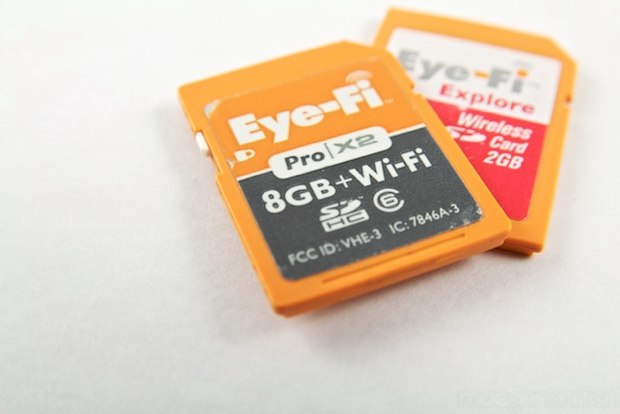
L'Eye-Fi est une carte SD un peu à part : elle dispose d'une puce WiFi qui permet le transfert des photos de l'appareil à l'ordinateur, sans avoir jamais besoin de sortir la carte de son logement ou de brancher un câble. Mieux : elle permet l'envoi direct vers des services en ligne. Nous avions eu l'occasion de tester une carte Eye-Fi Explore l'an dernier (lire : Test de la carte SD Wi-Fi Eye-Fi). Il lui manquait le support des fichiers RAW, entre autres : c'est un point que règle la Eye-Fi Pro que nous testons aujourd'hui.
Toujours une Eye-Fi
Comme ses petites sœurs, l'Eye-Fi Pro est livré avec un adaptateur USB : celui-ci est à la fois beaucoup trop large et beaucoup trop épais, et bloquera des ports à la fois sur les portables et les machines de bureau. L'essentiel de la gamme Apple étant doté d'un lecteur de carte, on y glissera l'Eye-Fi, qui sera parfaitement reconnu.
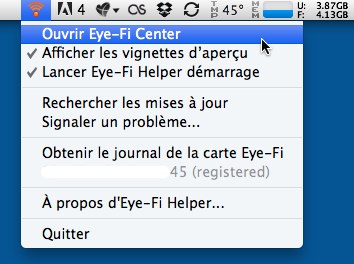
Les fonctions avancées de l'Eye-Fi s'activent à l'aide de l'Eye-Fi Center, composé d'Eye-Fi Helper, un démon tournant en tâche de fond qui convoque l'Eye-Fi Center proprement dit, une application Adobe AIR simple de prise en mains qui permet de paramétrer la carte. L'Eye-Fi Center requiert la création d'un compte qui listera toutes vos cartes Eye-Fi et qui permet la sécurisation des réglages : malheureusement, le système est parfois capricieux et empêche l'accès aux réglages (pas aux données), un gros point noir.
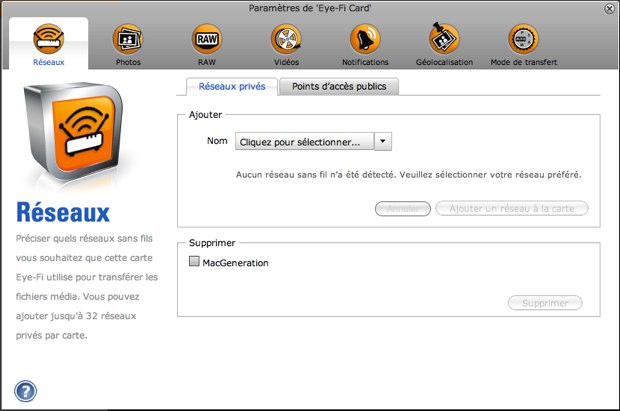
La première étape est d'indiquer à l'Eye-Fi le réseau Wi-Fi à utiliser : elle peut enregistrer jusqu'à 32 réseaux différents. L'Eye-Fi Pro partage avec l'Eye-Fi Explore sa capacité à se connecter à des réseaux partagés du type SFR WiFi ou Freewifi : il vous suffit de spécifier vos identifiants pour votre Eye-Fi puisse s'y connecter.
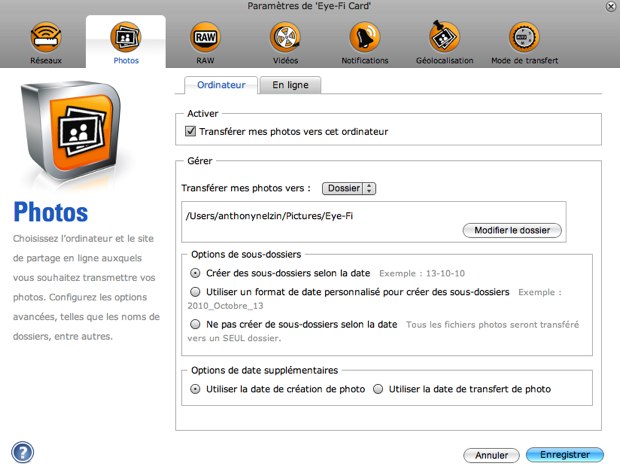
La fonction première de cette liaison WiFi est bien évidemment le transfert des images directement de l'appareil vers l'ordinateur, y compris à distance. Cette configuration est idéale en studio, ou même sur le terrain, car elle permet de rapidement prévisualiser ses photos et de les mettre à l'abri comme en mode tethered, sans pour autant avoir un fil à la patte. On peut importer les photos dans un dossier ou dans iPhoto, mais pas dans Aperture par exemple, un comble pour une carte nommée « Pro ».
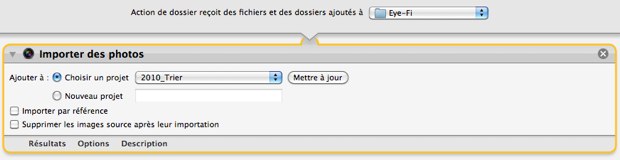
Il y a heureusement une astuce, du moins pour Aperture : à l'aide d'Automator, créez une action de dossier qui surveille le dossier d'importation Eye-Fi, et ajoutez l'action « Importer des photos ». Cela paraît tellement simple que l'on se demande pourquoi ce n'est pas prévu par défaut. Lightroom possède une fonction similaire de surveillance d'un dossier (
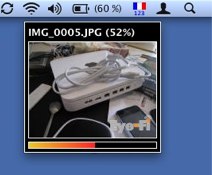
Le fonctionnement est transparent et ne nous a jamais fait défaut, sur des réseaux WiFi 802.11n comme 802.11g moins rapides : on appuie sur le déclencheur, la photo est enregistrée sur la carte (qui est une Classe 6 fabriquée par Lexar, assurant de bons débits même si on a parfois réussi à la saturer lors d'une rafale de 7 images de 18 MP en RAW+JPEG), et aussitôt la photo part vers l'ordinateur. Elle apparaît dans une petite fenêtre affichant un aperçu de la photo et une jauge de progression. Pour des fichiers entre 4 et 10 Mo, le transfert prend moins de dix secondes.
Transfert brut
Contrairement aux autres cartes Eye-Fi, l'Eye-Fi Pro permet le transfert de fichiers RAW, ces fichiers bruts de capteur. La majorité des formats sont supportés, du CRW / CR2 (Canon) au NEF (Nikon), en passant par le PTX et PEF (Pentax), le ARW (Sony), le RW2 (Panasonic), et évidemment le DNG (format universel d'Adobe utilisé notamment par Pentax et Leica).
On peut là encore choisir un dossier d'importation, qui peut être différent de celui des JPEG, mais cette fois, il n'y aura pas de petit aperçu avec jauge. Le support du RAW+JPEG relève aussi de la bidouille : comme deux fichiers sont enregistrés sur la carte, ils seront tous deux transférés… si on a bien activé les deux partages. Le transfert d'un fichier RAW est un peu plus long que celui d'un fichier JPEG : il faut dire que les fichiers 18 MP sortant de notre Canon EOS 550D pèsent plus de 25 Mo. Notons que le transfert de vidéo est tout à fait similaire, avec les mêmes contraintes de temps de transfert s'allongeant selon le poids des clips.
Transfert vers le Web
L'Eye-Fi ne se contente pas de transférer vers le Mac : elle peut transférer vers des services Web, mais uniquement avec les images JPEG et les vidéos. Si vous travaillez en RAW, mais souhaitez tout de même envoyer une copie vers le nuage dès la prise de vue, vous devrez donc activer le mode RAW+JPEG.
L'Eye-Fi est compatible avec plus d'une vingtaine de services, mais les plus intéressants sont certainement Facebook, Flickr, Picasa, Evernote et MobileMe. Il faut savoir que l'Eye-Fi envoie toutes les photos en ligne. Heureusement, la plupart des services en ligne disposent de différents niveaux de visibilité : par défaut, toutes les photos envoyées de l'Eye-Fi à Flickr sont privées. Libre à vous de vous connecter par la suite sur le service, de faire le ménage, et de rendre publiques certaines images.
L'Eye-Fi Center ne se charge pas que de lier carte Eye-Fi et services Web : il dispose de fonctions avancées qui permettent de choisir la taille de l'image à envoyer (par défaut format plein, mais on peut restreindre à de plus petites définitions pour une publication rapide sur le Web, idéal pour les journalistes). Encore mieux : on peut très bien envoyer les photos directement sur un serveur FTP. Le support des FTP est complet : on peut spécifier un dossier précis, et même un port si on n'utilise pas le port 21 par défaut. Là encore, on peut choisir d'importer la photo d'origine, ou une photo retaillée à 1600, 1024 ou 600 pixels.
Transfert sélectif
Si par défaut, toutes les photos sont transférées, l'Eye-Fi dispose désormais d'un mode de transfert sélectif : celui-ci permet de spécifier quelles photos seront envoyées où. Le premier mode envoie automatiquement toutes les photos vers l'ordinateur, mais ne transfère les photos en ligne que lorsqu'on les a sélectionnées. Comment sélectionne-t-on une photo pour son partage ? La manipulation est plutôt maligne : toutes les photos qui sont protégées contre l'effacement sont considérées comme sélectionnées et transférées. La plupart des appareils permettent de protéger les photos en moins de deux clics.
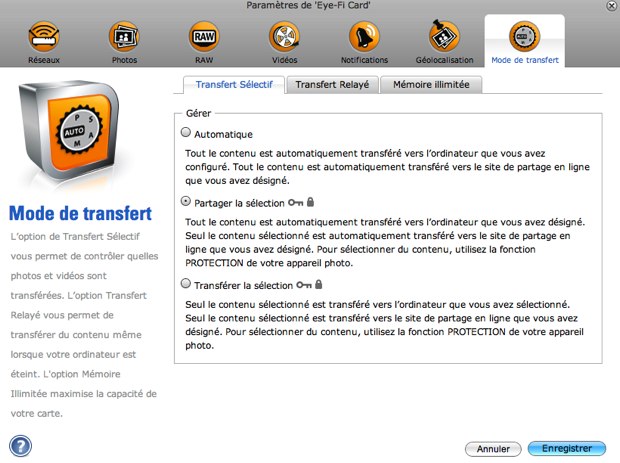
Le deuxième mode n'importe aucune photo de manière automatique : il faut spécifier, là encore avec la fonction de protection, quelle photo on veut envoyer à la fois vers le Mac et en ligne. Il n'y a pas de fonction permettant d'envoyer certaines images sur le Mac, et d'autres en ligne : il faudra pour ce faire que les fabricants intègrent l'Eye-Fi à leurs firmwares de manière bien plus poussée qu'actuellement.
Enfin, l'Eye-Fi dispose d'un mode « mémoire illimitée » qui est loin d'être bête : puisque les photos sont « pushées » vers le Mac et son disque dur à l'espace conséquent, pourquoi ne pas supprimer les photos les plus anciennes lorsque la carte arrive à saturation, puisqu'elles ont été sauvegardées ? C'est exactement ce que fait ce mode, qui permet d'éviter le fameux message « Carte pleine » et le fastidieux travail de déchargement. On peut régler le seuil à partir duquel les photos les plus anciennes sont supprimées, de 10 % de remplissage à 90 % de remplissage (l'option la plus sûre).
Soyons mobiles
Il y a un autre type de transfert : le transfert ad-hoc, spécificité de l'Eye-Fi Pro. En effet, on n'a pas toujours accès à un réseau WiFi, même public, si l'on est sur la plage, en forêt, etc. L'Eye-Fi Pro est en effet capable de reconnaître un réseau WiFi créé par le Mac, et de s'y connecter pour déverser les photos. Les transferts sont à peine plus rapides que lorsque l'on passe par une borne, mais ce mode se révèle très utile en situation de mobilité.
Lors de vacances à la campagne, on a aussi testé l'envoi direct à un iPhone avec l'application Eye-Fi : de quoi partir au petit matin avec un minimum de matériel, et pouvoir regarder les photos sur le chemin du retour et commencer à les envoyer en ligne dès que le réseau (EDGE, 3G ou WiFi) est à portée de téléphone.
Las, l'application n'est absolument pas conçue pour cet usage : alors même qu'une application de tierce partie comme ShutterSnitch sait le faire, Eye-Fi pour iPhone ne permet pas d'importer les photos de l'Eye-Fi. Au contraire, il permet plutôt d'envoyer sans-fil les photos de l'iPhone vers le Mac, ou vers une variété de services. Une intention louable certes, mais qui touche un peu à côté.
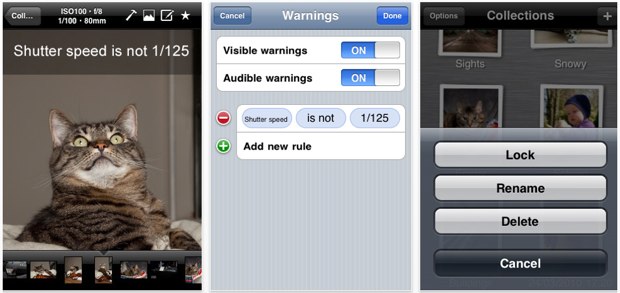
Il faut donc débourser 5,99 € pour acquérir ShutterSnitch, mais ce seront 5,99 € bien dépensés : bien qu'il ne soit capable d'importer que les JPEG, ShutterSnitch est compatible iPhone et iPad etpermet d'afficher des avertissements à l'écran selon les données de la photo (vitesse d'obturation trop lente, ISO trop hauts, etc.) au fur et à mesure de leur arrivée.
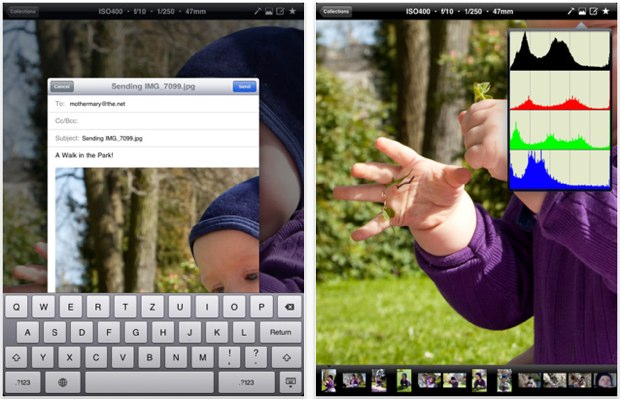
Il permet d'envoyer les images par courriel ou sur un serveur FTP, et même d'un iPad à un iPhone ou vice-versa via Bonjour. ShutterSnitch fait ce que Eye-Fi devrait faire : il montre le potentiel de cette petite carte sans-fil en situation de mobilité lorsqu'elle est utilisée avec des appareils aussi connectés qu'elle. On peut imaginer le partage rapide de photos via la connexion 3G d'un iPhone pour des situations urgentes, ou l'utilisation de l'iPad comme d'un moniteur de contrôle en studio (on sait que le partage d'une image avec son modèle permet de détendre l'atmosphère). Une occasion manquée donc, mais qui ne doit pas occulter le potentiel de ce genre de solutions.
Géolocalisation
Il y a une dernière fonction de l'Eye-Fi qu'il faut mentionner : la géolocalisation (gratuite à vie sur Eye-Fi Explore et Pro). Là encore, le verdict est mitigé. L'Eye-Fi Pro étant compatible RAW, nous avons activé la géolocalisation et sommes tranquillement partis nous promener. De retour sous Aperture, surprise : aucune information de géolocalisation, et pour cause — l'Eye-Fi Pro est incapable d'inscrire des données de localisation dans les fichiers RAW. Là encore, il faudra penser à travailler en RAW+JPEG (quitte à limiter la définition des JPEG) : de retour dans votre logiciel de développement favori, vous pourrez vous servir des fichiers JPEG pour alimenter les fichiers RAW en données.
L'Eye-Fi utilise la base de données Skyhook pour se localiser : elle scanne les réseaux WiFi alentour, enregistre leurs adresses MAC, et les associe au cliché. Lorsque la carte est à portée d'un réseau WiFi qu'elle connait (ou d'une borne WiFi publique dont on a configuré l'accès), les données Skyhook (WPS pour Wireless Positioning System) sont traduites en coordonnées GPS et écrites dans les balises EXIF longitude et latitude du fichier.
Si vous avez eu un iPhone EDGE, vous savez que la géolocalisation Skyhook n'est pas infaillible : on a parfois été localisé place Bellecour (Lyon) alors qu'on était au Parc de la Tête d'Or (2 kilomètres plus au nord), voire en Alsace alors qu'on était dans le centre de la France !
Sans fil mais pas sans reproche
Le bilan des quelques semaines passées avec cette Eye-Fi Pro est donc contrasté. Le concept de l'Eye-Fi est plus que jamais pertinent dans des situations de mobilité : il permet de transférer simplement et de manière transparente des photos vers son ordinateur pour sauvegarde immédiate ; vers son iPhone pour les envoyer rapidement ; vers son iPad pour les partager ; ou pourquoi pas directement vers un service en ligne ou un serveur FTP pour qu'elles soient publiées le plus rapidement possible.
Des situations qui répondent à des besoins de niche, ceux des journalistes par exemple, mais pourquoi pas aussi ceux du père de famille qui ne veut pas s'encombrer du processus d'envoi vers les différents réseaux sociaux et préfère laisser l'Eye-Fi Center faire.
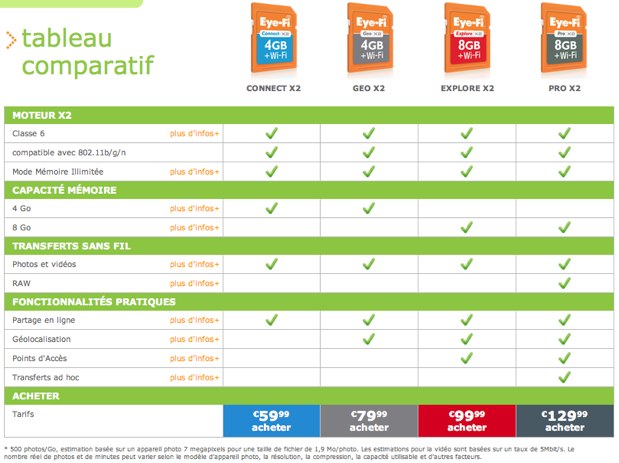
Reste qu'on se demande à quoi peut bien servir cet Eye-Fi Pro : le support du RAW est très limité (pas d'envoi en ligne, pas de prévisualisation), il n'y a pas de vrai support du RAW+JPEG (importation sélective), et le transfert des fichiers RAW est de toute manière assez lent via le WiFi, et ne peut donc pas répondre à une situation d'urgence (sauf à utiliser le RAW+JPEG en utilisant le RAW comme version locale à travailler plus tard, par exemple pour la mise en banque d'images, et la version JPEG comme version d'urgence, par exemple pour la publication immédiate en ligne ou sur papier). Sa seule vraie justification est d'être une carte Classe 6, mais pour le reste, l'Eye-Fi Explore, 30 € moins chère, fait aussi bien en ne s'encombrant pas du RAW, à l'exception notable du mode ad-hoc.
À 129,99 €, l'Eye-Fi Pro est une carte SD 8 Go chère (4 fois le prix d'une carte 8 Go Classe 6 de bonne facture), et qui risque de subir la concurrence du modèle Explore, qui a tous ses avantages (sans-fil, géolocalisation) sans ses inconvénients (support anecdotique du RAW). Mais le concept est assurément bluffant, à tel point que l'on regrette qu'il ne soit pas décliné sur les cartes Compact Flash que l'on trouve dans les boîtiers plus pro : on connaît quelques journalistes qui ont rêvé de ce genre de systèmes.
Toujours une Eye-Fi
Comme ses petites sœurs, l'Eye-Fi Pro est livré avec un adaptateur USB : celui-ci est à la fois beaucoup trop large et beaucoup trop épais, et bloquera des ports à la fois sur les portables et les machines de bureau. L'essentiel de la gamme Apple étant doté d'un lecteur de carte, on y glissera l'Eye-Fi, qui sera parfaitement reconnu.
Les fonctions avancées de l'Eye-Fi s'activent à l'aide de l'Eye-Fi Center, composé d'Eye-Fi Helper, un démon tournant en tâche de fond qui convoque l'Eye-Fi Center proprement dit, une application Adobe AIR simple de prise en mains qui permet de paramétrer la carte. L'Eye-Fi Center requiert la création d'un compte qui listera toutes vos cartes Eye-Fi et qui permet la sécurisation des réglages : malheureusement, le système est parfois capricieux et empêche l'accès aux réglages (pas aux données), un gros point noir.
L'Eye-Fi Helper veille.
La première étape est d'indiquer à l'Eye-Fi le réseau Wi-Fi à utiliser : elle peut enregistrer jusqu'à 32 réseaux différents. L'Eye-Fi Pro partage avec l'Eye-Fi Explore sa capacité à se connecter à des réseaux partagés du type SFR WiFi ou Freewifi : il vous suffit de spécifier vos identifiants pour votre Eye-Fi puisse s'y connecter.
La fonction première de cette liaison WiFi est bien évidemment le transfert des images directement de l'appareil vers l'ordinateur, y compris à distance. Cette configuration est idéale en studio, ou même sur le terrain, car elle permet de rapidement prévisualiser ses photos et de les mettre à l'abri comme en mode tethered, sans pour autant avoir un fil à la patte. On peut importer les photos dans un dossier ou dans iPhoto, mais pas dans Aperture par exemple, un comble pour une carte nommée « Pro ».
Il y a heureusement une astuce, du moins pour Aperture : à l'aide d'Automator, créez une action de dossier qui surveille le dossier d'importation Eye-Fi, et ajoutez l'action « Importer des photos ». Cela paraît tellement simple que l'on se demande pourquoi ce n'est pas prévu par défaut. Lightroom possède une fonction similaire de surveillance d'un dossier (
Fichier > Importation automatique).Le fonctionnement est transparent et ne nous a jamais fait défaut, sur des réseaux WiFi 802.11n comme 802.11g moins rapides : on appuie sur le déclencheur, la photo est enregistrée sur la carte (qui est une Classe 6 fabriquée par Lexar, assurant de bons débits même si on a parfois réussi à la saturer lors d'une rafale de 7 images de 18 MP en RAW+JPEG), et aussitôt la photo part vers l'ordinateur. Elle apparaît dans une petite fenêtre affichant un aperçu de la photo et une jauge de progression. Pour des fichiers entre 4 et 10 Mo, le transfert prend moins de dix secondes.
Transfert brut
Contrairement aux autres cartes Eye-Fi, l'Eye-Fi Pro permet le transfert de fichiers RAW, ces fichiers bruts de capteur. La majorité des formats sont supportés, du CRW / CR2 (Canon) au NEF (Nikon), en passant par le PTX et PEF (Pentax), le ARW (Sony), le RW2 (Panasonic), et évidemment le DNG (format universel d'Adobe utilisé notamment par Pentax et Leica).
On peut là encore choisir un dossier d'importation, qui peut être différent de celui des JPEG, mais cette fois, il n'y aura pas de petit aperçu avec jauge. Le support du RAW+JPEG relève aussi de la bidouille : comme deux fichiers sont enregistrés sur la carte, ils seront tous deux transférés… si on a bien activé les deux partages. Le transfert d'un fichier RAW est un peu plus long que celui d'un fichier JPEG : il faut dire que les fichiers 18 MP sortant de notre Canon EOS 550D pèsent plus de 25 Mo. Notons que le transfert de vidéo est tout à fait similaire, avec les mêmes contraintes de temps de transfert s'allongeant selon le poids des clips.
Transfert vers le Web
L'Eye-Fi ne se contente pas de transférer vers le Mac : elle peut transférer vers des services Web, mais uniquement avec les images JPEG et les vidéos. Si vous travaillez en RAW, mais souhaitez tout de même envoyer une copie vers le nuage dès la prise de vue, vous devrez donc activer le mode RAW+JPEG.
L'Eye-Fi est compatible avec plus d'une vingtaine de services, mais les plus intéressants sont certainement Facebook, Flickr, Picasa, Evernote et MobileMe. Il faut savoir que l'Eye-Fi envoie toutes les photos en ligne. Heureusement, la plupart des services en ligne disposent de différents niveaux de visibilité : par défaut, toutes les photos envoyées de l'Eye-Fi à Flickr sont privées. Libre à vous de vous connecter par la suite sur le service, de faire le ménage, et de rendre publiques certaines images.
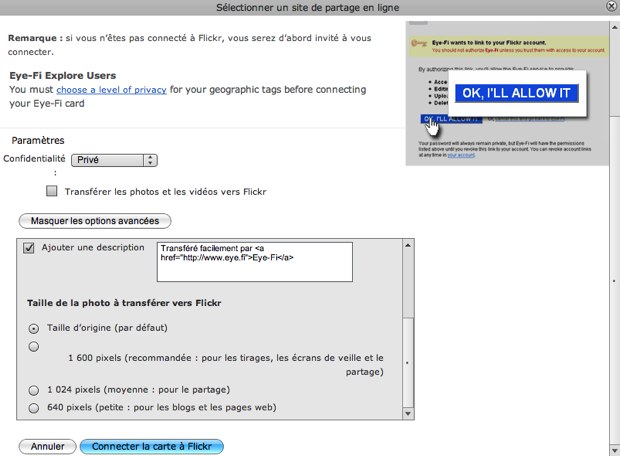
La liaison avec Flickr et quelques options avancées. Nous n'avons jamais rencontré de problème en redimensionnant les images à 1600 pixels. Au-delà, le transfert est un poil trop long.
L'Eye-Fi Center ne se charge pas que de lier carte Eye-Fi et services Web : il dispose de fonctions avancées qui permettent de choisir la taille de l'image à envoyer (par défaut format plein, mais on peut restreindre à de plus petites définitions pour une publication rapide sur le Web, idéal pour les journalistes). Encore mieux : on peut très bien envoyer les photos directement sur un serveur FTP. Le support des FTP est complet : on peut spécifier un dossier précis, et même un port si on n'utilise pas le port 21 par défaut. Là encore, on peut choisir d'importer la photo d'origine, ou une photo retaillée à 1600, 1024 ou 600 pixels.
Transfert sélectif
Si par défaut, toutes les photos sont transférées, l'Eye-Fi dispose désormais d'un mode de transfert sélectif : celui-ci permet de spécifier quelles photos seront envoyées où. Le premier mode envoie automatiquement toutes les photos vers l'ordinateur, mais ne transfère les photos en ligne que lorsqu'on les a sélectionnées. Comment sélectionne-t-on une photo pour son partage ? La manipulation est plutôt maligne : toutes les photos qui sont protégées contre l'effacement sont considérées comme sélectionnées et transférées. La plupart des appareils permettent de protéger les photos en moins de deux clics.
Le deuxième mode n'importe aucune photo de manière automatique : il faut spécifier, là encore avec la fonction de protection, quelle photo on veut envoyer à la fois vers le Mac et en ligne. Il n'y a pas de fonction permettant d'envoyer certaines images sur le Mac, et d'autres en ligne : il faudra pour ce faire que les fabricants intègrent l'Eye-Fi à leurs firmwares de manière bien plus poussée qu'actuellement.
Enfin, l'Eye-Fi dispose d'un mode « mémoire illimitée » qui est loin d'être bête : puisque les photos sont « pushées » vers le Mac et son disque dur à l'espace conséquent, pourquoi ne pas supprimer les photos les plus anciennes lorsque la carte arrive à saturation, puisqu'elles ont été sauvegardées ? C'est exactement ce que fait ce mode, qui permet d'éviter le fameux message « Carte pleine » et le fastidieux travail de déchargement. On peut régler le seuil à partir duquel les photos les plus anciennes sont supprimées, de 10 % de remplissage à 90 % de remplissage (l'option la plus sûre).
Soyons mobiles
Il y a un autre type de transfert : le transfert ad-hoc, spécificité de l'Eye-Fi Pro. En effet, on n'a pas toujours accès à un réseau WiFi, même public, si l'on est sur la plage, en forêt, etc. L'Eye-Fi Pro est en effet capable de reconnaître un réseau WiFi créé par le Mac, et de s'y connecter pour déverser les photos. Les transferts sont à peine plus rapides que lorsque l'on passe par une borne, mais ce mode se révèle très utile en situation de mobilité.
Lors de vacances à la campagne, on a aussi testé l'envoi direct à un iPhone avec l'application Eye-Fi : de quoi partir au petit matin avec un minimum de matériel, et pouvoir regarder les photos sur le chemin du retour et commencer à les envoyer en ligne dès que le réseau (EDGE, 3G ou WiFi) est à portée de téléphone.
Las, l'application n'est absolument pas conçue pour cet usage : alors même qu'une application de tierce partie comme ShutterSnitch sait le faire, Eye-Fi pour iPhone ne permet pas d'importer les photos de l'Eye-Fi. Au contraire, il permet plutôt d'envoyer sans-fil les photos de l'iPhone vers le Mac, ou vers une variété de services. Une intention louable certes, mais qui touche un peu à côté.
ShutterSnitch sur iPhone…
Il faut donc débourser 5,99 € pour acquérir ShutterSnitch, mais ce seront 5,99 € bien dépensés : bien qu'il ne soit capable d'importer que les JPEG, ShutterSnitch est compatible iPhone et iPad etpermet d'afficher des avertissements à l'écran selon les données de la photo (vitesse d'obturation trop lente, ISO trop hauts, etc.) au fur et à mesure de leur arrivée.
…et sur iPad
Il permet d'envoyer les images par courriel ou sur un serveur FTP, et même d'un iPad à un iPhone ou vice-versa via Bonjour. ShutterSnitch fait ce que Eye-Fi devrait faire : il montre le potentiel de cette petite carte sans-fil en situation de mobilité lorsqu'elle est utilisée avec des appareils aussi connectés qu'elle. On peut imaginer le partage rapide de photos via la connexion 3G d'un iPhone pour des situations urgentes, ou l'utilisation de l'iPad comme d'un moniteur de contrôle en studio (on sait que le partage d'une image avec son modèle permet de détendre l'atmosphère). Une occasion manquée donc, mais qui ne doit pas occulter le potentiel de ce genre de solutions.
Géolocalisation
Il y a une dernière fonction de l'Eye-Fi qu'il faut mentionner : la géolocalisation (gratuite à vie sur Eye-Fi Explore et Pro). Là encore, le verdict est mitigé. L'Eye-Fi Pro étant compatible RAW, nous avons activé la géolocalisation et sommes tranquillement partis nous promener. De retour sous Aperture, surprise : aucune information de géolocalisation, et pour cause — l'Eye-Fi Pro est incapable d'inscrire des données de localisation dans les fichiers RAW. Là encore, il faudra penser à travailler en RAW+JPEG (quitte à limiter la définition des JPEG) : de retour dans votre logiciel de développement favori, vous pourrez vous servir des fichiers JPEG pour alimenter les fichiers RAW en données.
L'Eye-Fi utilise la base de données Skyhook pour se localiser : elle scanne les réseaux WiFi alentour, enregistre leurs adresses MAC, et les associe au cliché. Lorsque la carte est à portée d'un réseau WiFi qu'elle connait (ou d'une borne WiFi publique dont on a configuré l'accès), les données Skyhook (WPS pour Wireless Positioning System) sont traduites en coordonnées GPS et écrites dans les balises EXIF longitude et latitude du fichier.
Si vous avez eu un iPhone EDGE, vous savez que la géolocalisation Skyhook n'est pas infaillible : on a parfois été localisé place Bellecour (Lyon) alors qu'on était au Parc de la Tête d'Or (2 kilomètres plus au nord), voire en Alsace alors qu'on était dans le centre de la France !
Sans fil mais pas sans reproche
Le bilan des quelques semaines passées avec cette Eye-Fi Pro est donc contrasté. Le concept de l'Eye-Fi est plus que jamais pertinent dans des situations de mobilité : il permet de transférer simplement et de manière transparente des photos vers son ordinateur pour sauvegarde immédiate ; vers son iPhone pour les envoyer rapidement ; vers son iPad pour les partager ; ou pourquoi pas directement vers un service en ligne ou un serveur FTP pour qu'elles soient publiées le plus rapidement possible.
Des situations qui répondent à des besoins de niche, ceux des journalistes par exemple, mais pourquoi pas aussi ceux du père de famille qui ne veut pas s'encombrer du processus d'envoi vers les différents réseaux sociaux et préfère laisser l'Eye-Fi Center faire.
Reste qu'on se demande à quoi peut bien servir cet Eye-Fi Pro : le support du RAW est très limité (pas d'envoi en ligne, pas de prévisualisation), il n'y a pas de vrai support du RAW+JPEG (importation sélective), et le transfert des fichiers RAW est de toute manière assez lent via le WiFi, et ne peut donc pas répondre à une situation d'urgence (sauf à utiliser le RAW+JPEG en utilisant le RAW comme version locale à travailler plus tard, par exemple pour la mise en banque d'images, et la version JPEG comme version d'urgence, par exemple pour la publication immédiate en ligne ou sur papier). Sa seule vraie justification est d'être une carte Classe 6, mais pour le reste, l'Eye-Fi Explore, 30 € moins chère, fait aussi bien en ne s'encombrant pas du RAW, à l'exception notable du mode ad-hoc.
À 129,99 €, l'Eye-Fi Pro est une carte SD 8 Go chère (4 fois le prix d'une carte 8 Go Classe 6 de bonne facture), et qui risque de subir la concurrence du modèle Explore, qui a tous ses avantages (sans-fil, géolocalisation) sans ses inconvénients (support anecdotique du RAW). Mais le concept est assurément bluffant, à tel point que l'on regrette qu'il ne soit pas décliné sur les cartes Compact Flash que l'on trouve dans les boîtiers plus pro : on connaît quelques journalistes qui ont rêvé de ce genre de systèmes.




 mikatiger |
 Iounmoutef |
 amnesique |
 Sunyanzi |
 Anonyme (non vérifié) |
 Anthony Nelzin-Santos |