Test de Parallels Desktop 5, VMware Fusion 3 et VirtualBox 3.1
En l'espace de quelques années, la virtualisation sur Mac est devenue un marché juteux pour les éditeurs : VMWare et Parallels se livrent à une guerre commerciale féroce pour s'attirer les faveurs des utilisateurs Mac. Tous deux ont profité de la sortie de Windows 7 pour proposer des mises à jour significatives de leur logiciel phare. Depuis un certain temps déjà, ces applications doivent faire face à un nouveau venu : VirtualBox, lequel a pour particularité d'être open source. Nous avons donc essayé ces trois logiciels avec la dernière version du système d'exploitation de Microsoft. Lequel s'en sort le mieux ? La réponse dans notre comparatif...
Installation
Parallels Desktop et VMWare Fusion peuvent exploiter directement votre partition Boot Camp. Mais dans le cadre de notre test, nous sommes partis avec une image disque au format ISO contenant Windows 7 qui nous a servi d'élément de départ pour l'installation du nouveau système de Microsoft avec les trois logiciels concernés.
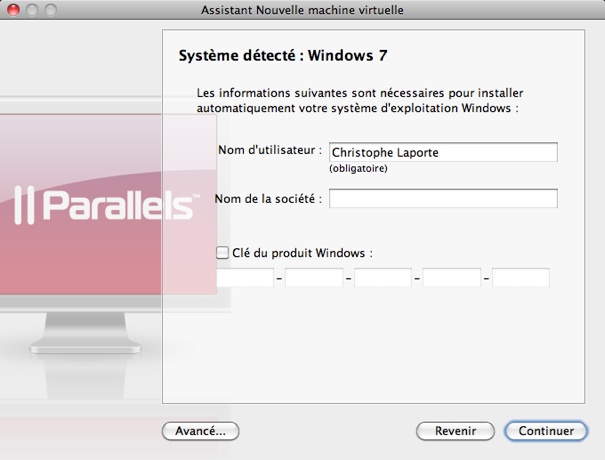
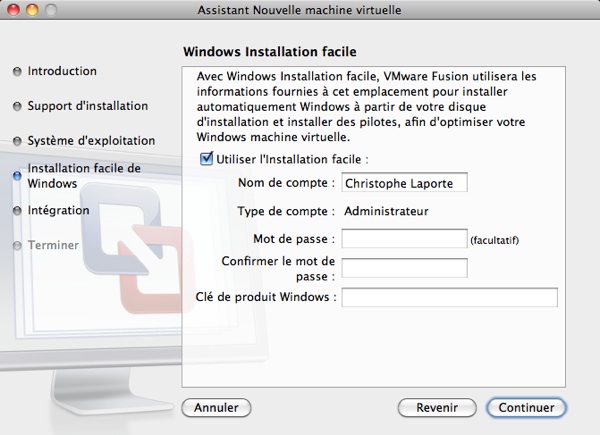
Dans tous les cas de figure, l'installation de Windows 7 s'est passée sans heurt. Elle est facilitée dans Parallels Desktop et VMWare Fusion par un assistant qui se charge de tout faire pour vous, ou presque. À ce petit jeu, le plus abouti est l'assistant de Parallels Desktop qui vous redonne la main une fois que l’installation est achevée.
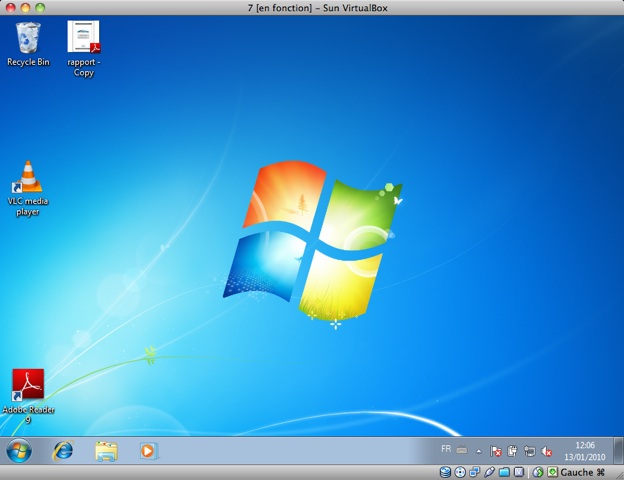
Mais même avec VirtualBox, l'installation de Windows 7 reste simple.
À noter que les trois logiciels fonctionnent de la même manière concernant les modules complémentaires. Une fois terminée l'installation de Windows 7, il est nécessaire d'installer des outils supplémentaires. Ces derniers se chargent d'ajouter des éléments clés comme les pilotes pour les cartes graphiques. Ils sont mis en évidence dans chacun des logiciels afin de permettre à l'utilisateur de ne pas manquer cette étape importante.
Ensuite, le seul point de détail à régler concernera le clavier. Les pilotes Apple ne sont pas inclus. La solution la plus simple est de lancer l'installeur de Boot Camp depuis votre machine virtuelle. Il se chargera de faire le nécessaire.
La course aux fonctionnalités
Depuis l'arrivée sur notre plate-forme de ce genre de solutions, on assiste à une course effrénée entre les différents acteurs afin d'offrir à l'utilisateur toujours plus de fonctionnalités. Cette course a ses avantages et inconvénients. On se trouve face à des logiciels qui ont été pensés pour simplifier la vie de l'utilisateur, mais qui par moment ont un petit côté usine à gaz.
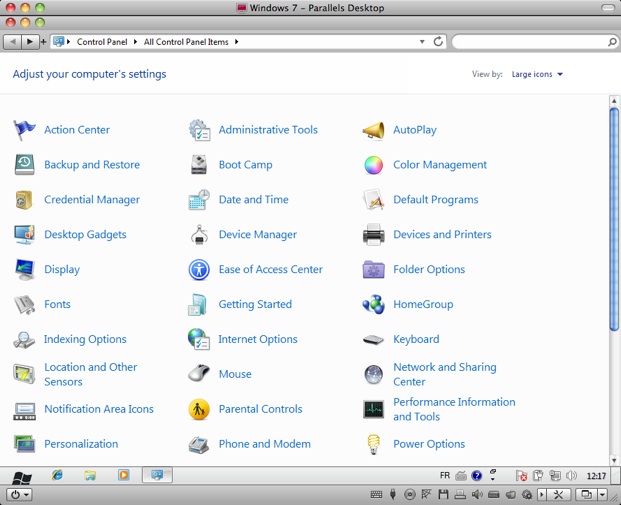
C'est le cas de Parallels Desktop qui sur certains points a un côté gadget. Par exemple, il comporte une option permettant de transformer l'interface de Windows de manière à ce qu'elle ait un côté plus "Mac". Est-ce vraiment nécessaire ? Même si c'est toujours marrant de voir Windows arborer une interface Aqua.
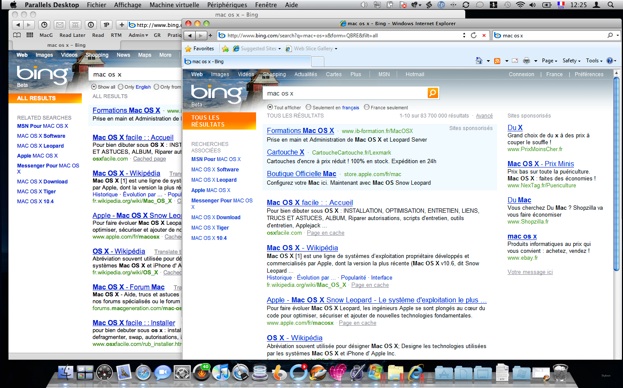
De manière générale, en matière de fonctionnalités, Parallels Desktop frise l'embonpoint. Il offre à l'utilisateur cinq manières différentes d'afficher sa machine virtuelle : mode fenêtre, mode plein écran, mode Crystal (qui permet de rendre Windows invisible. Il donne accés aux programmes Windows directement depuis le Mac), mode Coherence (exécutez les applications Windows et Mac en parallèle comme si les deux systèmes d'exploitation avaient fusionné pour ne faire qu'un) et mode Modality (affichez toutes vos machines virtuelles et tous vos programmes en cours dans des fenêtres transparentes fonctionnant dans Mac OS X).
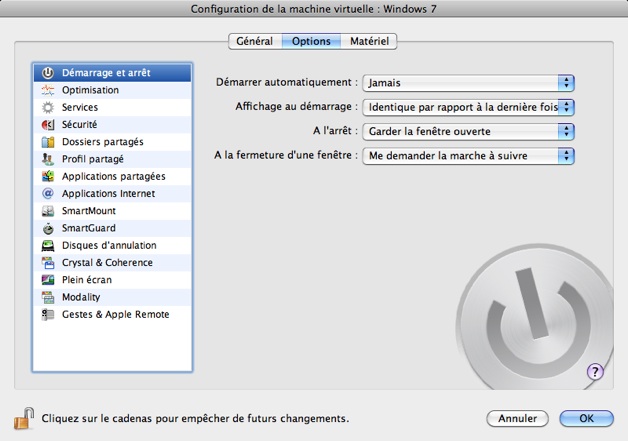
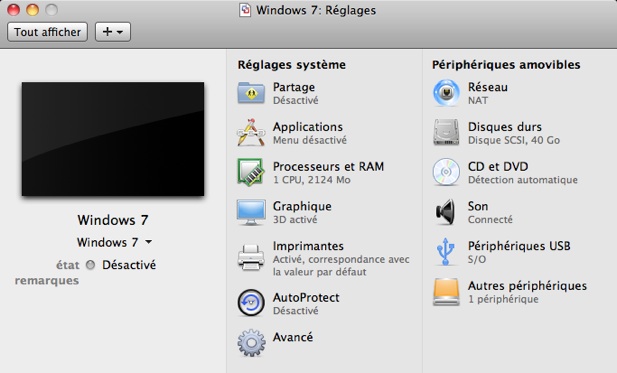
De plus, même si Parallels a fait des efforts, l'interface de son logiciel est parfois confuse. Les options de paramétrage d'une machine virtuelle ont un côté usine à gaz. Reste que l'on peut vraiment tout paramétrer.
À ce niveau, VMWare Fusion fait office de bon élève. Des trois logiciels testés, c'est sans doute lui qui est resté le plus fidèle à la philosophie du Macintosh. Le logiciel est plus clair, propose moins de réglages, mais va à l'essentiel. Pour un débutant, c'est sans doute le plus abordable.
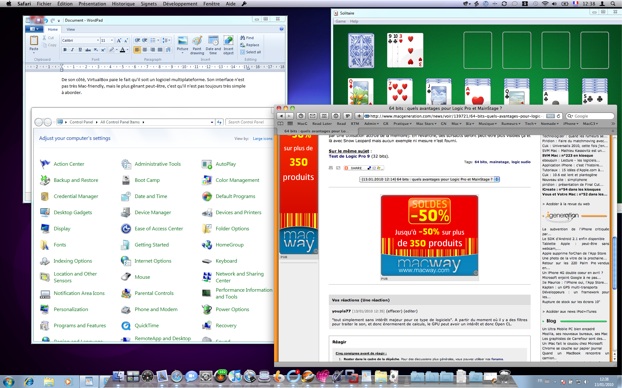
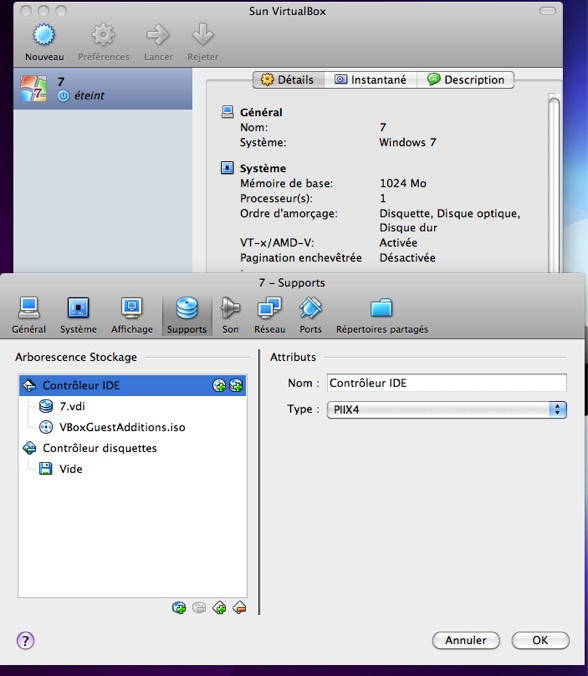
De son côté, VirtualBox paie le fait qu'il soit un logiciel multiplateforme. Son interface n'est pas très Mac-friendly, mais le plus gênant peut-être, c'est qu'il n'est pas toujours très simple à aborder.
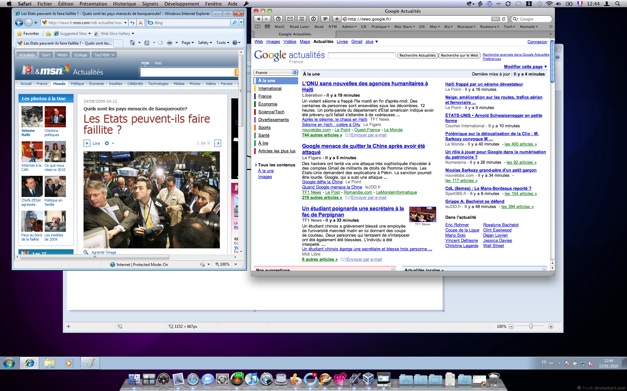
Au niveau des fonctionnalités de base, les trois logiciels se ressemblent : ils permettent de rapprocher les différents environnements en offrant différents services comme la possibilité de partager des dossiers ainsi que le presse-papiers. Tous les trois permettent également de faire des sauvegardes fréquentes de vos machines virtuelles et de remonter le temps si nécessaire.
Mais à ce petit jeu, Parallels Desktop et VMWare Fusion sont plus complets que leur concurrent open source : ils permettent entre autres de faire du glisser-déposer entre Mac OS X et Windows, de mapper les touches du clavier ou encore de compresser la machine virtuelle pour qu’elle occupe le moins d’espace possible sur le disque dur. Il est même possible d'assigner au protocole Internet géré par une application PC un autre sur Mac, par exemple : lancer Mail lorsque l'on clique sur une adresse dans Internet Explorer.
Avec chacun des logiciels, nous avons essayé de voir lequel s’intégrait le plus facilement au réseau et accédait le plus facilement à l’imprimante partagée. Avec VMWare Fusion, nous n’avons eu besoin de rien faire. Notre imprimante a été reconnue automatiquement (une grosse multi-fonction réseau Konica Minolta 2590MF). Avec Parallels Desktop, il a fallu changer un paramètre ou deux. Les choses ont été un peu plus compliquées par contre avec VirtualBox.
Import / Export
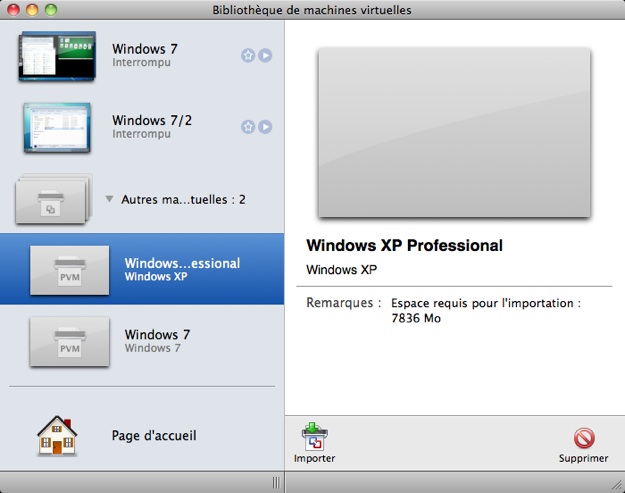
Si vous comptez changer de logiciel de virtualisation, sachez qu’il est souvent possible d’importer une machine virtuelle émanant d’un autre logiciel. VMWare Fusion et Parallels Desktop listent toutes les machines virtuelles recensées sur votre disque dur et qu’ils sont tous deux capables de convertir. Quel que soit le logiciel, le processus prend souvent un petit peu de temps.
Parallels Desktop, d'autre part, est livré avec un utilitaire spécialisé dans cette tâche. Il permet également d’importer le contenu d’un poste et de le sauvegarder sous forme de machine virtuelle. VMWare intègre également cette fonctionnalité.
De manière générale, les importations de machines virtuelles entre Parallels Desktop et VMWare Fusion fonctionnent bien. Cela pose plus de problèmes par contre avec VirtualBox, qui permet d’importer/exporter des machines virtuelles uniquement au format OVF (lire : La VirtualBox de Sun mise à jour pour l'OVF). Un format spécialement mis au point pour faciliter de tels échanges, mais qui n’est pas encore géré par ses concurrents.
Les performances
Avant d'effectuer les tests sur nos trois machines virtuelles, nous avons tout fait pour les réaliser dans des conditions les plus équitables possible. Nous avons utilisé les dernières versions disponibles au téléchargement à la date du 28 décembre à savoir la version 3.01 pour VMWare Fusion, la version 5.0.9308 pour Parallels Desktop et la version 3.1.2 pour VirtualBox.
Sur chacune des machines virtuelles, nous avons installé Windows 7 Professionnal. Nous avons utilisé les mêmes réglages d’une machine virtuelle à l’autre : 1 Go de RAM (sauf pour les tests relatifs aux jeux), utilisation d’un seul coeur processeur… L'ordinateur qui a servi de test est un MacBook Pro 15" Penryn, 2,4 GHz avec 4 Go de RAM et Snow Leopard (il est aussi doté d'un SSD en remplacement de son disque dur). Une machine qui a précédé de peu la génération des unibody.
Avant d'entrer dans les détails, sachez que notre impression d'ensemble est positive. Windows 7 dans l'ensemble nous a paru assez réactif.
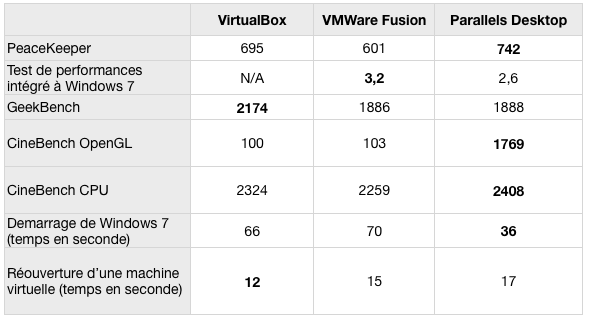
Nous avons mené à bien plusieurs tests théoriques notamment avec Geekbench, un logiciel qui s'intéresse avant tout aux performances du processeur ainsi que de la mémoire. Première surprise : c'est VirtualBox qui arrive en tête alors que les deux logiciels commerciaux se tiennent dans un mouchoir de poche.
Sous CineBench, Parallels Desktop s'impose assez nettement sur ses concurrents, quel que soit le test. Signalons que c'est le seul qui a réussi à utiliser l'accélération graphique pour le test OpenGL.
Enfin, nous avons utilisé Peacekeeper, qui permet d'évaluer les performances d'un navigateur web. Là encore, c'est Parallels Desktop qui arrive en tête.
Toujours afin d’évaluer les performances des trois logiciels, nous avons également effectué quelques tests pratiques. Le premier : la lecture d’une vidéo HD avec VLC. Avec VirtualBox, du fait que l’accélération matérielle ne fonctionne pas correctement pour l’instant, la vidéo saccadait énormément. Par contre, elle est jouée de manière fluide avec Parallels Desktop et VMware Fusion. Si l’on se fie aux statistiques de VLC, avantage cependant à Parallels Desktop où le nombre d’images perdues est inférieur.
Second test : le défilement d’un fichier PDF de 60 pages avec Adobe Reader. C’est Parallels Desktop qui a fini cette tâche en premier en 75 secondes, suivi par VirtualBox (82 secondes) et par VMware Fusion (87 secondes).
Autre détail important : la consommation de mémoire et de temps processeurs qu’utilisent chacune des machines virtuelles lorsque celles-ci sont en arrière-plan et n’exécutent pas de tâches particulières. Les différences d’un logiciel à l’autre sont assez sensibles : en moyenne, Parallels Desktop n’utilise que 3 % du CPU, contre 6 % en moyenne pour VMware Fusion et 10 à 12 % pour VirtualBox.
D’autre part, tous gèrent la mémoire de manière bien différente : sous VirtualBox et VMware Fusion, les machines virtuelles s’allouent d’emblée un peu plus de 1 Go de mémoire vive. Un chiffre tout à fait normal puisque c’est la quantité de mémoire que nous avons affecté à chacune d’entre elles.
Parallels alloue de la mémoire en fonction de ses besoins. Lorsque Windows 7 n’exécutait aucune application particulière, sa consommation ne dépassait pas les 200 Mo. Plus le nombre d’applications lancées est élevé, plus la consommation devient importante.
De manière générale, dans la plupart des tests que nous avons effectués, Parallels Desktop s’est souvent montré le plus performant. À notre grande surprise, VirtualBox l'est également. Cependant, la prise en charge de Windows 7 par ce dernier est loin d’être encore optimale. Sur notre configuration, il ne gérait ni le son ni l’accélération 2D/3D.
VMware Fusion, pour sa part, est souvent distancé assez nettement par ses deux concurrents. Toutefois, lors d’une utilisation «normale», l’écart de performances n’est pas rédhibitoire. Lorsque l’on passe de l’un à l’autre, on n’a pas la sensation de passer d’un Mac mini à un Mac Pro !
VMware Fusion et VirtualBox sont tous deux écrits pour tirer profit du 64 bits, contrairement à Parallels Desktop. Signalons enfin qu’ils fonctionnent tous les trois parfaitement bien lorsque le noyau de Snow Leopard est activé en 64 bits.
Et les jeux ?
Malgré les efforts faits par les éditeurs pour permettre de jouer à des jeux, on est loin du compte sauf si l’on est prêt à faire des sacrifices. Mais ne comptez pas sur l’une de ces solutions pour jouer au dernier hit à la mode qui nécessite une configuration lourde.
Ainsi, Ski Challenge qui nécessite au minimum pour fonctionner un processeur à 1 GHz, tourne tout à fait correctement en 1024*768. À cette même résolution avec une qualité moyenne, Pro Evolution Soccer 2010 tourne à peu près convenablement, aussi bien avec Parallels Desktop que VMware Fusion.
Par contre, nous ne sommes pas parvenus à faire tourner dans des conditions décentes Superleague Formula 2009, qui nécessite au minimum pour fonctionner un processeur à 1,4 GHz, une GeForce4 4200 ou Radeon 9200 et 512 Mo de VRAM.
Bref, pour des petits jeux, cela va très bien. Mais pour des personnes désireuses de jouer sérieusement, mieux vaut passer par la case Boot Camp.
Le mot de la fin
À l’heure du verdict, lequel choisir ? Chacun a ses mérites : VirtualBox est gratuit, VMware Fusion est celui qui s’intègre le mieux à Mac OS X et Parallels Desktop est le plus performant.
Lors de notre précédent comparatif, VMware Fusion s’était imposé d’une courte tête sur son concurrent de toujours. Depuis, Parallels a refait son retard et a même pris une avance assez confortable. Toutefois, au niveau de la simplicité et de la cohérence, VMware a toujours un petit quelque chose en plus.
Après tout dépend de l’utilisation que vous comptez faire de votre machine virtuelle. Si elle est relativement basique, VirtualBox peut largement faire l’affaire. Si vous comptez vous servir quotidiennement de ce type de solution et que la puissance est un facteur important, alors Parallels Desktop s'impose.
Installation
Parallels Desktop et VMWare Fusion peuvent exploiter directement votre partition Boot Camp. Mais dans le cadre de notre test, nous sommes partis avec une image disque au format ISO contenant Windows 7 qui nous a servi d'élément de départ pour l'installation du nouveau système de Microsoft avec les trois logiciels concernés.
L'assistant chez Parallels Desktop
L'assistant chez VMware Fusion
Dans tous les cas de figure, l'installation de Windows 7 s'est passée sans heurt. Elle est facilitée dans Parallels Desktop et VMWare Fusion par un assistant qui se charge de tout faire pour vous, ou presque. À ce petit jeu, le plus abouti est l'assistant de Parallels Desktop qui vous redonne la main une fois que l’installation est achevée.
Mais même avec VirtualBox, l'installation de Windows 7 reste simple.
Windows 7 sous VirtualBox
À noter que les trois logiciels fonctionnent de la même manière concernant les modules complémentaires. Une fois terminée l'installation de Windows 7, il est nécessaire d'installer des outils supplémentaires. Ces derniers se chargent d'ajouter des éléments clés comme les pilotes pour les cartes graphiques. Ils sont mis en évidence dans chacun des logiciels afin de permettre à l'utilisateur de ne pas manquer cette étape importante.
Ensuite, le seul point de détail à régler concernera le clavier. Les pilotes Apple ne sont pas inclus. La solution la plus simple est de lancer l'installeur de Boot Camp depuis votre machine virtuelle. Il se chargera de faire le nécessaire.
La course aux fonctionnalités
Depuis l'arrivée sur notre plate-forme de ce genre de solutions, on assiste à une course effrénée entre les différents acteurs afin d'offrir à l'utilisateur toujours plus de fonctionnalités. Cette course a ses avantages et inconvénients. On se trouve face à des logiciels qui ont été pensés pour simplifier la vie de l'utilisateur, mais qui par moment ont un petit côté usine à gaz.
C'est le cas de Parallels Desktop qui sur certains points a un côté gadget. Par exemple, il comporte une option permettant de transformer l'interface de Windows de manière à ce qu'elle ait un côté plus "Mac". Est-ce vraiment nécessaire ? Même si c'est toujours marrant de voir Windows arborer une interface Aqua.
Le MacLook sous Parallels Desktop
De manière générale, en matière de fonctionnalités, Parallels Desktop frise l'embonpoint. Il offre à l'utilisateur cinq manières différentes d'afficher sa machine virtuelle : mode fenêtre, mode plein écran, mode Crystal (qui permet de rendre Windows invisible. Il donne accés aux programmes Windows directement depuis le Mac), mode Coherence (exécutez les applications Windows et Mac en parallèle comme si les deux systèmes d'exploitation avaient fusionné pour ne faire qu'un) et mode Modality (affichez toutes vos machines virtuelles et tous vos programmes en cours dans des fenêtres transparentes fonctionnant dans Mac OS X).
Le mode cohérence sous Parallels Desktop
De plus, même si Parallels a fait des efforts, l'interface de son logiciel est parfois confuse. Les options de paramétrage d'une machine virtuelle ont un côté usine à gaz. Reste que l'on peut vraiment tout paramétrer.
Les réglages sous Parallels Desktop
À ce niveau, VMWare Fusion fait office de bon élève. Des trois logiciels testés, c'est sans doute lui qui est resté le plus fidèle à la philosophie du Macintosh. Le logiciel est plus clair, propose moins de réglages, mais va à l'essentiel. Pour un débutant, c'est sans doute le plus abordable.
Les réglages sont nettement plus clairs sous VMware Fusion
Le mode Unity sous VMware Fusion
De son côté, VirtualBox paie le fait qu'il soit un logiciel multiplateforme. Son interface n'est pas très Mac-friendly, mais le plus gênant peut-être, c'est qu'il n'est pas toujours très simple à aborder.
Le mode intégration sous VirtualBox
Les réglages sous VirtualBox
Au niveau des fonctionnalités de base, les trois logiciels se ressemblent : ils permettent de rapprocher les différents environnements en offrant différents services comme la possibilité de partager des dossiers ainsi que le presse-papiers. Tous les trois permettent également de faire des sauvegardes fréquentes de vos machines virtuelles et de remonter le temps si nécessaire.
Mais à ce petit jeu, Parallels Desktop et VMWare Fusion sont plus complets que leur concurrent open source : ils permettent entre autres de faire du glisser-déposer entre Mac OS X et Windows, de mapper les touches du clavier ou encore de compresser la machine virtuelle pour qu’elle occupe le moins d’espace possible sur le disque dur. Il est même possible d'assigner au protocole Internet géré par une application PC un autre sur Mac, par exemple : lancer Mail lorsque l'on clique sur une adresse dans Internet Explorer.
Avec chacun des logiciels, nous avons essayé de voir lequel s’intégrait le plus facilement au réseau et accédait le plus facilement à l’imprimante partagée. Avec VMWare Fusion, nous n’avons eu besoin de rien faire. Notre imprimante a été reconnue automatiquement (une grosse multi-fonction réseau Konica Minolta 2590MF). Avec Parallels Desktop, il a fallu changer un paramètre ou deux. Les choses ont été un peu plus compliquées par contre avec VirtualBox.
Import / Export
Si vous comptez changer de logiciel de virtualisation, sachez qu’il est souvent possible d’importer une machine virtuelle émanant d’un autre logiciel. VMWare Fusion et Parallels Desktop listent toutes les machines virtuelles recensées sur votre disque dur et qu’ils sont tous deux capables de convertir. Quel que soit le logiciel, le processus prend souvent un petit peu de temps.
VMware Fusion liste parfaitement les machines de son concurrent
Parallels Desktop, d'autre part, est livré avec un utilitaire spécialisé dans cette tâche. Il permet également d’importer le contenu d’un poste et de le sauvegarder sous forme de machine virtuelle. VMWare intègre également cette fonctionnalité.
De manière générale, les importations de machines virtuelles entre Parallels Desktop et VMWare Fusion fonctionnent bien. Cela pose plus de problèmes par contre avec VirtualBox, qui permet d’importer/exporter des machines virtuelles uniquement au format OVF (lire : La VirtualBox de Sun mise à jour pour l'OVF). Un format spécialement mis au point pour faciliter de tels échanges, mais qui n’est pas encore géré par ses concurrents.
Les performances
Avant d'effectuer les tests sur nos trois machines virtuelles, nous avons tout fait pour les réaliser dans des conditions les plus équitables possible. Nous avons utilisé les dernières versions disponibles au téléchargement à la date du 28 décembre à savoir la version 3.01 pour VMWare Fusion, la version 5.0.9308 pour Parallels Desktop et la version 3.1.2 pour VirtualBox.
Sur chacune des machines virtuelles, nous avons installé Windows 7 Professionnal. Nous avons utilisé les mêmes réglages d’une machine virtuelle à l’autre : 1 Go de RAM (sauf pour les tests relatifs aux jeux), utilisation d’un seul coeur processeur… L'ordinateur qui a servi de test est un MacBook Pro 15" Penryn, 2,4 GHz avec 4 Go de RAM et Snow Leopard (il est aussi doté d'un SSD en remplacement de son disque dur). Une machine qui a précédé de peu la génération des unibody.
Avant d'entrer dans les détails, sachez que notre impression d'ensemble est positive. Windows 7 dans l'ensemble nous a paru assez réactif.
Nous avons mené à bien plusieurs tests théoriques notamment avec Geekbench, un logiciel qui s'intéresse avant tout aux performances du processeur ainsi que de la mémoire. Première surprise : c'est VirtualBox qui arrive en tête alors que les deux logiciels commerciaux se tiennent dans un mouchoir de poche.
Sous CineBench, Parallels Desktop s'impose assez nettement sur ses concurrents, quel que soit le test. Signalons que c'est le seul qui a réussi à utiliser l'accélération graphique pour le test OpenGL.
Enfin, nous avons utilisé Peacekeeper, qui permet d'évaluer les performances d'un navigateur web. Là encore, c'est Parallels Desktop qui arrive en tête.
Toujours afin d’évaluer les performances des trois logiciels, nous avons également effectué quelques tests pratiques. Le premier : la lecture d’une vidéo HD avec VLC. Avec VirtualBox, du fait que l’accélération matérielle ne fonctionne pas correctement pour l’instant, la vidéo saccadait énormément. Par contre, elle est jouée de manière fluide avec Parallels Desktop et VMware Fusion. Si l’on se fie aux statistiques de VLC, avantage cependant à Parallels Desktop où le nombre d’images perdues est inférieur.
Second test : le défilement d’un fichier PDF de 60 pages avec Adobe Reader. C’est Parallels Desktop qui a fini cette tâche en premier en 75 secondes, suivi par VirtualBox (82 secondes) et par VMware Fusion (87 secondes).
Autre détail important : la consommation de mémoire et de temps processeurs qu’utilisent chacune des machines virtuelles lorsque celles-ci sont en arrière-plan et n’exécutent pas de tâches particulières. Les différences d’un logiciel à l’autre sont assez sensibles : en moyenne, Parallels Desktop n’utilise que 3 % du CPU, contre 6 % en moyenne pour VMware Fusion et 10 à 12 % pour VirtualBox.
D’autre part, tous gèrent la mémoire de manière bien différente : sous VirtualBox et VMware Fusion, les machines virtuelles s’allouent d’emblée un peu plus de 1 Go de mémoire vive. Un chiffre tout à fait normal puisque c’est la quantité de mémoire que nous avons affecté à chacune d’entre elles.
Parallels alloue de la mémoire en fonction de ses besoins. Lorsque Windows 7 n’exécutait aucune application particulière, sa consommation ne dépassait pas les 200 Mo. Plus le nombre d’applications lancées est élevé, plus la consommation devient importante.
De manière générale, dans la plupart des tests que nous avons effectués, Parallels Desktop s’est souvent montré le plus performant. À notre grande surprise, VirtualBox l'est également. Cependant, la prise en charge de Windows 7 par ce dernier est loin d’être encore optimale. Sur notre configuration, il ne gérait ni le son ni l’accélération 2D/3D.
VMware Fusion, pour sa part, est souvent distancé assez nettement par ses deux concurrents. Toutefois, lors d’une utilisation «normale», l’écart de performances n’est pas rédhibitoire. Lorsque l’on passe de l’un à l’autre, on n’a pas la sensation de passer d’un Mac mini à un Mac Pro !
VMware Fusion et VirtualBox sont tous deux écrits pour tirer profit du 64 bits, contrairement à Parallels Desktop. Signalons enfin qu’ils fonctionnent tous les trois parfaitement bien lorsque le noyau de Snow Leopard est activé en 64 bits.
Et les jeux ?
Malgré les efforts faits par les éditeurs pour permettre de jouer à des jeux, on est loin du compte sauf si l’on est prêt à faire des sacrifices. Mais ne comptez pas sur l’une de ces solutions pour jouer au dernier hit à la mode qui nécessite une configuration lourde.
Ainsi, Ski Challenge qui nécessite au minimum pour fonctionner un processeur à 1 GHz, tourne tout à fait correctement en 1024*768. À cette même résolution avec une qualité moyenne, Pro Evolution Soccer 2010 tourne à peu près convenablement, aussi bien avec Parallels Desktop que VMware Fusion.
Par contre, nous ne sommes pas parvenus à faire tourner dans des conditions décentes Superleague Formula 2009, qui nécessite au minimum pour fonctionner un processeur à 1,4 GHz, une GeForce4 4200 ou Radeon 9200 et 512 Mo de VRAM.
Bref, pour des petits jeux, cela va très bien. Mais pour des personnes désireuses de jouer sérieusement, mieux vaut passer par la case Boot Camp.
Le mot de la fin
À l’heure du verdict, lequel choisir ? Chacun a ses mérites : VirtualBox est gratuit, VMware Fusion est celui qui s’intègre le mieux à Mac OS X et Parallels Desktop est le plus performant.
Lors de notre précédent comparatif, VMware Fusion s’était imposé d’une courte tête sur son concurrent de toujours. Depuis, Parallels a refait son retard et a même pris une avance assez confortable. Toutefois, au niveau de la simplicité et de la cohérence, VMware a toujours un petit quelque chose en plus.
Après tout dépend de l’utilisation que vous comptez faire de votre machine virtuelle. Si elle est relativement basique, VirtualBox peut largement faire l’affaire. Si vous comptez vous servir quotidiennement de ce type de solution et que la puissance est un facteur important, alors Parallels Desktop s'impose.




Je trouve aussi que le Virtual Box est très simple d’utilisation. Je l’utilise depuis ma formation sur http://www.alphorm.com/tutoriel/formation-en-ligne-virtualbox. Toutefois ton site est vraiment sympa.