Test d'Art Text 2
On connaît WordArt, le module qui, dans Microsoft Office, permet d'appliquer des effets quelque peu spéciaux, et pas toujours du meilleur goût au texte saisi. Belight Software propose un logiciel qui reprend le principe, mais en élargit l'horizon. Art Text crée facilement boutons, textes, icônes, etc. autant d'éléments à utiliser ensuite dans des compositions pour l'impression, l'écran et le Web.
Découverte d'Art Text 2
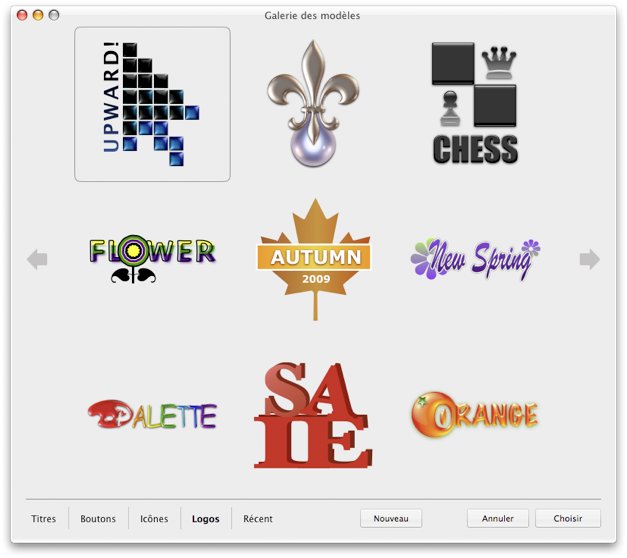
À l’ouverture, Art Text 2 propose une impressionnante galerie de réalisations existantes (75 modèles de titrages, 94 de boutons, 90 icônes, 48 logos) qui servent à la fois d’exemples (en cas de rupture d’idées !), mais aussi de simple tutoriel ou encore de base pour de nouvelles créations.
La fenêtre présente plusieurs zones :
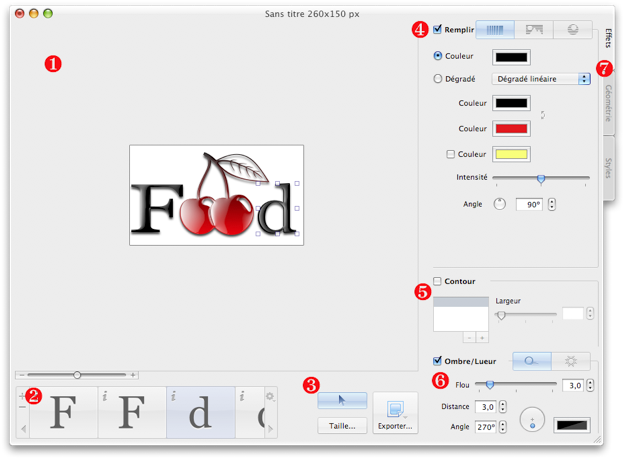
1) La zone de dessin où sont assemblés les différents éléments constituant l’illustration et son zoom.
2) La palette des éléments ou des calques. En fait, en dessous, ce qui permet de façon simple de sélectionner n’importe quel objet, même s'il se trouve à l’arrière de tous les autres. Pratique. La palette permet aussi de changer l’ordre des éléments de l’illustration par simple glisser. Le « -» permet de supprimer un élément. Par contre, aucune information n’est donnée sur l’utilité du « i » présent sur chaque objet, si ce n’est lancer la fenêtre de sélection de l’objet (voir plus bas). Des raccourcis ou des menus contextuels pour déplacer un objet tout au fond ou tout devant auraient été aussi les bienvenus.
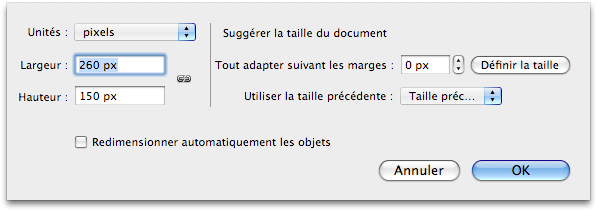
3) Si on copie ou exporte l’illustration en cours pour l’utiliser dans un autre logiciel, l’illustration n’a pas la taille de la réunion des objets, mais la taille du fond où se trouvent les objets. En cliquant sur « Taille », le dialogue suivant permet de régler la taille du fond soit manuellement, soit automatiquement avec une marge réglable à partir des objets présents. L’icône de conservation du ratio n’est pas des plus visibles : on voit à peine la différence entre crochet présent ou absent, alors qu’il y a largement la place de rendre cela plus visible.
Mais comme les objets sont sur un fond transparent, ce n”est pas trop gênant.
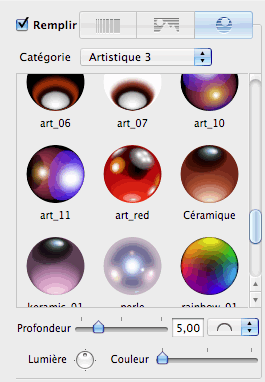
4) Chaque forme peut être remplie, soit par de la couleur, des photos ou de la matière. Pour la couleur, elle peut être simple ou dégradée ; l’orientation et l’intensité du dégradé sont configurables. Pour ce qui est de la texture, Art Text 2 propose déjà plus de 300 images de tous styles, mais vous pouvez aussi aller chercher vos propres photos. Dommage, le logiciel ne sait pas collaborer avec iPhoto. Pour utiliser les images gérées par le catalogueur d'Apple, il faudra en passer par le Finder.
Pour donner de la matière aux objets, Art Text 2 propose de nombreuses palettes de matière :
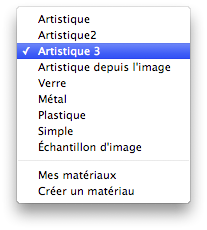
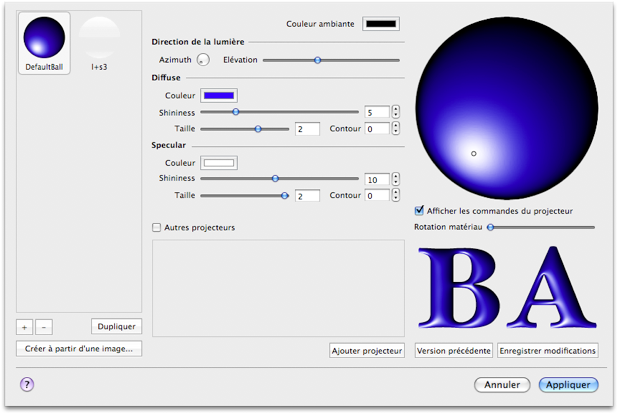
Et si il vous manque encore des matières, Art Text 2 intègre même un éditeur de matière. Impressionnant !
5) Le contour de chaque forme est lui même paramétrable.
6) Le logiciel permet classiquement d’ajouter une ombre ou une lueur autour de l’objet.
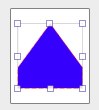
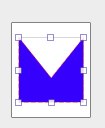
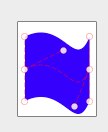
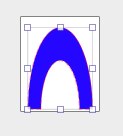
7) En plus de configurer le remplissage de la forme, il est possible de modifier sa géométrie :
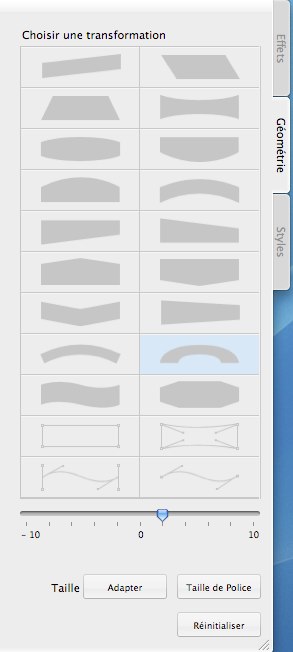
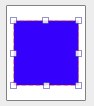
Par exemple, à partir d’un simple carré, il est possible d’appliquer facilement les transformations suivantes :
Les possibilités
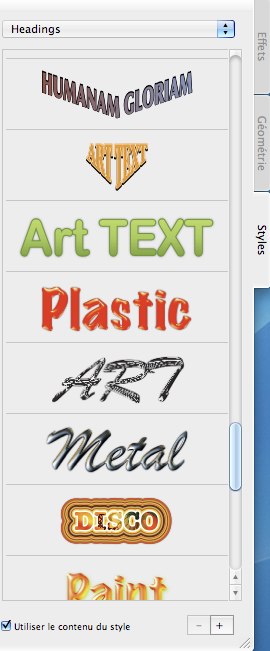
Dans le cas de textes, Art Text 2 propose une liste de styles, de mises en forme différentes à appliquer et qu'il est possible d’enrichir en incorporant ses créations à la liste proposée.
Les formes de base sont soit des formes simples, soit du texte, soit des symboles.
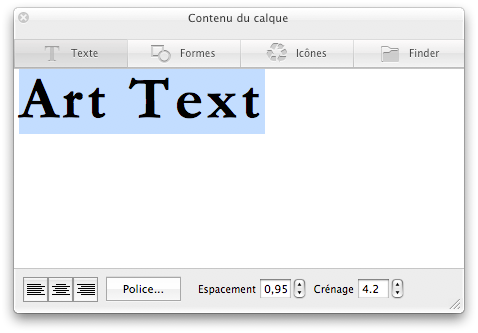
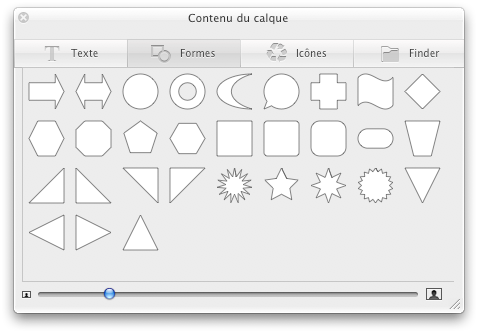
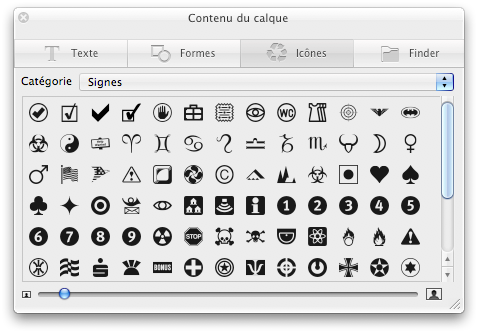
Là encore, le logiciel n’est pas avare en propositions diverses et variées.
La construction de l’illustration est donc un assemblage d’objets, ou plus précisément de calques. Plutôt de calques car au niveau de l’alignement, Art Text 2 ne propose qu’un alignement central (vertical et/ou horizontal) des calques, avec guide :
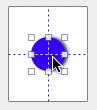
Une notion d’alignement d’objets (et non plus de calques) aurait été la bienvenue (alignement à droite, à gauche, répartition...). Il manque aussi des raccourcis sur ces fonctions de centrage (que l’on peut certes ajouter soi même via les préférences « raccourcis » d’Apple)
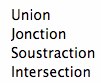
Comme il s’agit de calques, Art Text 2 permet de faire des opérations sur ces calques, comme le proposent des logiciels tels que Photoshop. Art Text 2 propose 4 opérations basiques dans son menu contextuel:
Mais il en existe beaucoup plus dans le menu de gestion des calques :
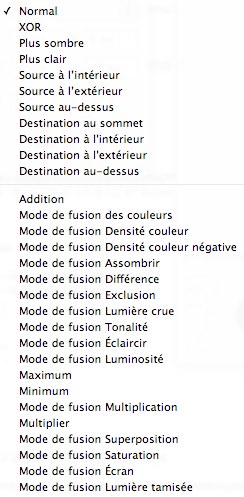
qui ont l’avantage d’être dynamiques (et donc de conserver l’effet même pendant le déplacement d’un objet par rapport à un autre) :
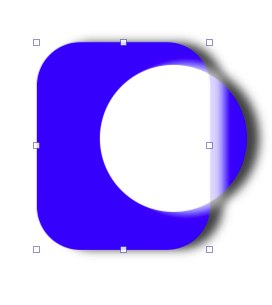
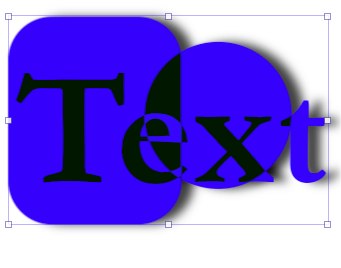
En revanche, l’application d’une des opérations basiques produit un calque dont on perd l’historique. Ainsi, la soustraction d’une lettre dans une forme ne permet plus l’édition de la lettre (pour construire un texte par exemple). Il faut revenir en arrière ou avoir sauvegardé l’état avant l’application de la soustraction pour permettre une édition simple d’autres lettres. Une notion de macro-objet aurait été bien pratique...
À noter que pendant ces tests le logiciel s’est bloqué quelquefois en multipliant les essais sur les calques et la transparence. Sinon ce logiciel est de bonne facture comme le sont la plupart des logiciels de cet éditeur. La documentation en ligne est présente et en français.
Le mot de la fin
Art Text 2 est donc un logiciel complet, permettant de fabriquer facilement des illustrations, des boutons, des textes illustrés réutilisables dans des documents et logiciels de mise en page tierce. Les exemples fournis permettent de montrer l’étendue des possibilités. La seule limite semble être l’imagination de l’utilisateur, Art Text 2 s’occupant d’apporter l’outil !
Découverte d'Art Text 2
À l’ouverture, Art Text 2 propose une impressionnante galerie de réalisations existantes (75 modèles de titrages, 94 de boutons, 90 icônes, 48 logos) qui servent à la fois d’exemples (en cas de rupture d’idées !), mais aussi de simple tutoriel ou encore de base pour de nouvelles créations.
La fenêtre présente plusieurs zones :
1) La zone de dessin où sont assemblés les différents éléments constituant l’illustration et son zoom.
2) La palette des éléments ou des calques. En fait, en dessous, ce qui permet de façon simple de sélectionner n’importe quel objet, même s'il se trouve à l’arrière de tous les autres. Pratique. La palette permet aussi de changer l’ordre des éléments de l’illustration par simple glisser. Le « -» permet de supprimer un élément. Par contre, aucune information n’est donnée sur l’utilité du « i » présent sur chaque objet, si ce n’est lancer la fenêtre de sélection de l’objet (voir plus bas). Des raccourcis ou des menus contextuels pour déplacer un objet tout au fond ou tout devant auraient été aussi les bienvenus.
3) Si on copie ou exporte l’illustration en cours pour l’utiliser dans un autre logiciel, l’illustration n’a pas la taille de la réunion des objets, mais la taille du fond où se trouvent les objets. En cliquant sur « Taille », le dialogue suivant permet de régler la taille du fond soit manuellement, soit automatiquement avec une marge réglable à partir des objets présents. L’icône de conservation du ratio n’est pas des plus visibles : on voit à peine la différence entre crochet présent ou absent, alors qu’il y a largement la place de rendre cela plus visible.
Mais comme les objets sont sur un fond transparent, ce n”est pas trop gênant.
4) Chaque forme peut être remplie, soit par de la couleur, des photos ou de la matière. Pour la couleur, elle peut être simple ou dégradée ; l’orientation et l’intensité du dégradé sont configurables. Pour ce qui est de la texture, Art Text 2 propose déjà plus de 300 images de tous styles, mais vous pouvez aussi aller chercher vos propres photos. Dommage, le logiciel ne sait pas collaborer avec iPhoto. Pour utiliser les images gérées par le catalogueur d'Apple, il faudra en passer par le Finder.
Pour donner de la matière aux objets, Art Text 2 propose de nombreuses palettes de matière :
Et si il vous manque encore des matières, Art Text 2 intègre même un éditeur de matière. Impressionnant !
5) Le contour de chaque forme est lui même paramétrable.
6) Le logiciel permet classiquement d’ajouter une ombre ou une lueur autour de l’objet.
7) En plus de configurer le remplissage de la forme, il est possible de modifier sa géométrie :
Par exemple, à partir d’un simple carré, il est possible d’appliquer facilement les transformations suivantes :
Les possibilités
Dans le cas de textes, Art Text 2 propose une liste de styles, de mises en forme différentes à appliquer et qu'il est possible d’enrichir en incorporant ses créations à la liste proposée.
Les formes de base sont soit des formes simples, soit du texte, soit des symboles.
Là encore, le logiciel n’est pas avare en propositions diverses et variées.
La construction de l’illustration est donc un assemblage d’objets, ou plus précisément de calques. Plutôt de calques car au niveau de l’alignement, Art Text 2 ne propose qu’un alignement central (vertical et/ou horizontal) des calques, avec guide :
Une notion d’alignement d’objets (et non plus de calques) aurait été la bienvenue (alignement à droite, à gauche, répartition...). Il manque aussi des raccourcis sur ces fonctions de centrage (que l’on peut certes ajouter soi même via les préférences « raccourcis » d’Apple)
Comme il s’agit de calques, Art Text 2 permet de faire des opérations sur ces calques, comme le proposent des logiciels tels que Photoshop. Art Text 2 propose 4 opérations basiques dans son menu contextuel:
Mais il en existe beaucoup plus dans le menu de gestion des calques :
qui ont l’avantage d’être dynamiques (et donc de conserver l’effet même pendant le déplacement d’un objet par rapport à un autre) :
En revanche, l’application d’une des opérations basiques produit un calque dont on perd l’historique. Ainsi, la soustraction d’une lettre dans une forme ne permet plus l’édition de la lettre (pour construire un texte par exemple). Il faut revenir en arrière ou avoir sauvegardé l’état avant l’application de la soustraction pour permettre une édition simple d’autres lettres. Une notion de macro-objet aurait été bien pratique...
À noter que pendant ces tests le logiciel s’est bloqué quelquefois en multipliant les essais sur les calques et la transparence. Sinon ce logiciel est de bonne facture comme le sont la plupart des logiciels de cet éditeur. La documentation en ligne est présente et en français.
Le mot de la fin
Art Text 2 est donc un logiciel complet, permettant de fabriquer facilement des illustrations, des boutons, des textes illustrés réutilisables dans des documents et logiciels de mise en page tierce. Les exemples fournis permettent de montrer l’étendue des possibilités. La seule limite semble être l’imagination de l’utilisateur, Art Text 2 s’occupant d’apporter l’outil !

 Iteck |
 YARK |
 Hasgarn |
 TouchOne |
 ziggyspider |
 JJBee |
 dactilus |
 MacBookair22 |