Test d'iPhoto Library Manager 3.5.5
IPhoto permet, mais de façon relativement masquée, de gérer plusieurs photothèques. Comme cette gestion n’est pas documentée, plusieurs logiciels offrent des interfaces plus agréables et plus complètes de gestion des photos entre ces différentes photothèques. iPhoto Library Manager est l’un de ces logiciels. Et c'est l'un des plus complets.
Ce qu'iPhoto sait faire…
Avant de faire le tour de iPhoto Library Manager (iPLM), faisons un point sur les possibilités qu’offre iPhoto au niveau de la gestion de plusieurs photothèques.
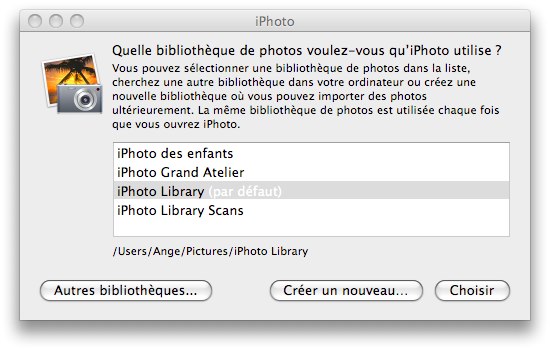
Le logiciel d'Apple permet de créer et de gérer plusieurs photothèques. Pour autant, donc, la chose n'a absolument rien d'évident. En fait, il faut faire apparaître un menu caché en appuyant sur la touche Alt au lancement, puis choisir "créer une nouvelle photothèque" (d’ailleurs avec un bug de traduction “Créer un nouveau...” plutôt que “Créer une nouvelle...”) ou sélectionner une photothèque iPhoto déjà existante dans la liste des photothèques présentes dans le dossier “Images” (ou ailleurs en indiquant le chemin au dialogue d'ouverture). La photothèque choisie devient alors la photothèque iPhoto par défaut lancée au démarrage de iPhoto.
…D'autres le font mieux que lui
Cette gestion de multiples photothèques n’est pas, on l'a dit, documentée. Plusieurs logiciels proposent donc de plier ce manque et même le compléter. C’est la cas de “iPhoto Library Manager” ou “iPhoto Buddy” (et même autrefois “iPhoto override”).

Les icônes d'iPhoto Library Manager et d'iPhoto Buddy
Ces deux logiciels, en anglais uniquement, offrent une interface graphique pour la sélection de la photothèque par défaut et affichent un résumé du contenu de ces photothèques. La mise à jour des informations est assez rapide, même si c’est un peu plus lent (2-3 secondes sur iMac Intel Core duo à 2,93 GHz) avec une photothèque de plus de 15000 photos qu’avec une photothèque d’une centaine de photos (l'opération est alors immédiate).
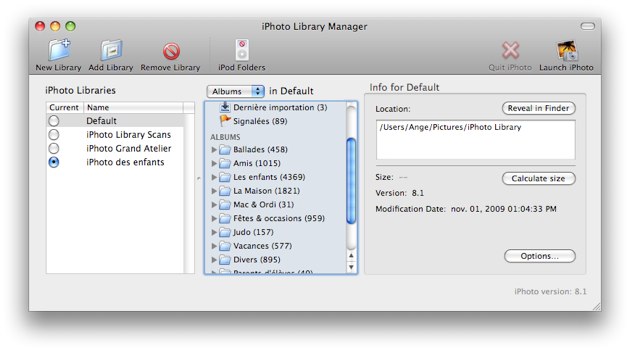
Sous iPhoto Library Manager
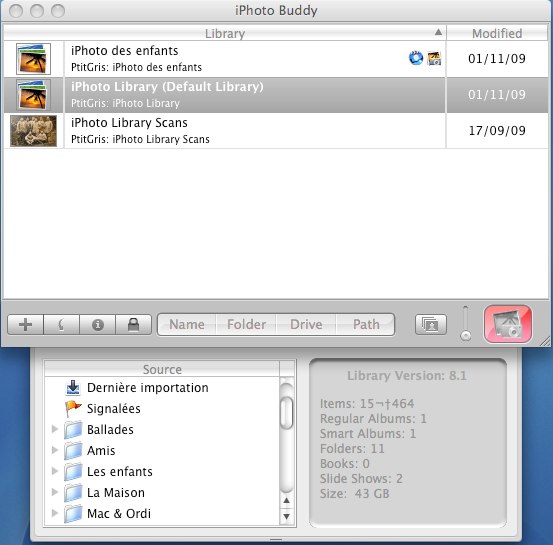
Sous iPhoto Buddy
Dans les deux cas, la suppression de photothèque s’arrête à la suppression de leur référence dans le manager et non la suppression de la photothèque proprement dite. À noter que iPLM “voit” tout de suite de nouvelles photothèques créées par iPhoto si elles sont dans le dossier “Images”.
iPhoto Library Manager à l'ouvrage
Alors que iPhoto Buddy (Donationware) s’arrête à cette gestion globale des photothèques, iPLM, dans sa version payante, va plus loin en permettant aussi le transfert de photos d’une photothèque à une autre.
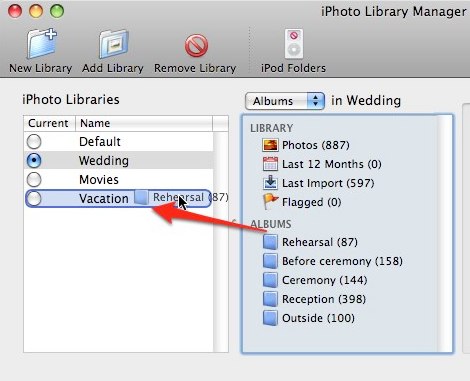
Il suffit de glisser un album ou un événement d’une photothèque vers une autre pour voir iPhoto ouvrir l’une, faire l’export, puis ouvrir l’autre photothèque et faire l’import en mettant à jour les informations propres à chaque photo, ainsi qu’un forçage des mises à jour des fichiers de gestion des deux photothèques. L’action se termine par un simple :
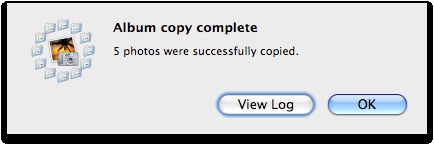
iPLM utilise aussi les ressources du Mac pour faire le log file :
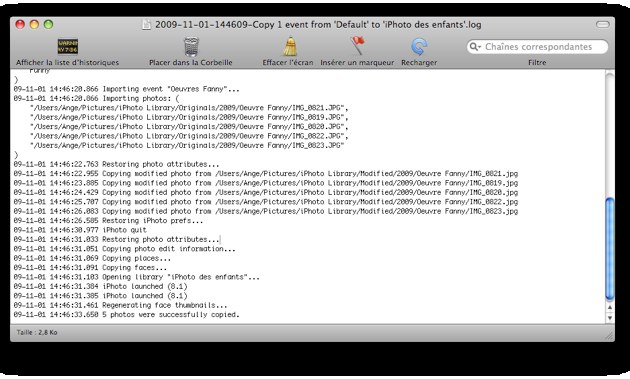
iPLM conserve toutes les informations, même la photo originale quand celle-ci a été modifiée dans la photothèque initiale. Ainsi, dans la photothèque d’arrivée, il est encore possible de choisir de “Revenir à l’original”.
Bien sûr les titres, commentaires et dates sont conservés, du moins si on conserve les options par défaut des préférences :
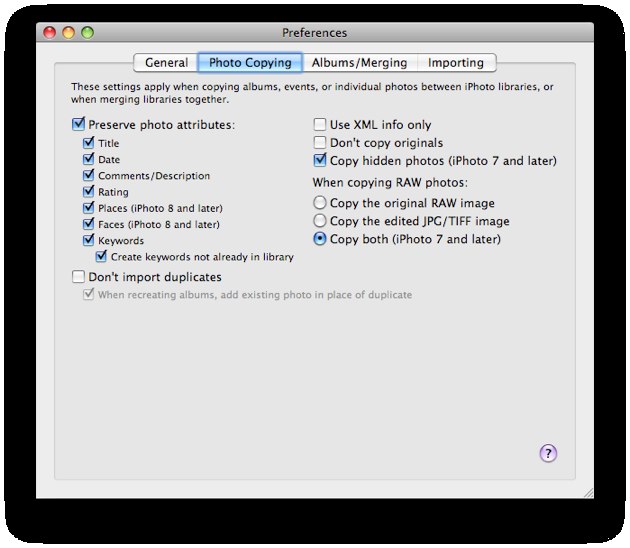
Même les mots clefs gérés par Keyword manager ou les informations de lieux et de visages sont récupérés. Les albums intelligents par contre deviennent de simples albums à l’arrivée.
Il est aussi possible de copier simplement photo par photo en glissant la sélection de photos faite dans iPhoto sur le nom de la photothèque de destination dans iPLM.
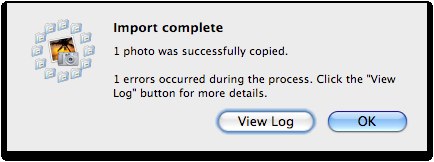
Si par hasard vous refaites une copie d’images déjà existantes, iPLM laisse iPhoto nous demander de gérer les doublons d’import. D’ailleurs, iPLM voit en fin de processus les refus d’import de doublon comme des erreurs :
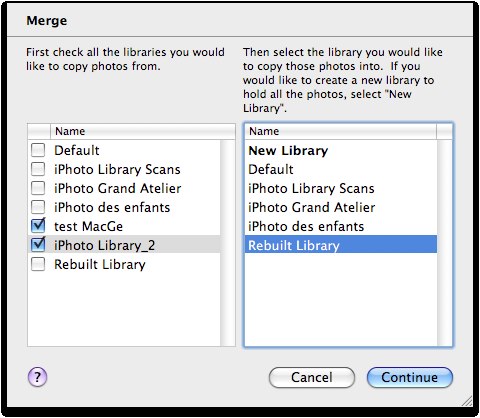
iPLM propose également de regrouper (merger) des photothèques, soit en créant une toute nouvelle photothèque, soit en complétant une photothèque existante. Dans ce processus, on retrouve évidemment l’utilisation des mêmes fonctions d’importation.
iPLM permet de reconstruire une photothèque, en fait d'en faire simplement une copie “propre” à partir d’une photothèque endommagée... mais cette fonction n’a pas été testée, car sur une simple suppression de fichiers xml propres à iPhoto, le message donné par iPLM demande de relancer iPhoto sur cette photothèque pour refaire les fichiers de gestion...
Il est possible de faire des raccourcis sur les photothèques, permettant ainsi de lancer la bonne photothèque sans devoir passer par iPLM. Très pratique, évidemment.

Cette fonction peut s’avérer très pratique dans le cadre de changements fréquents de photothèques. À noter que la dernière photothèque ouverte par ce biais devient la photothèque par défaut.
Si la photothèque est mise à la corbeille, iPLM marque en rouge la précédente référence, mais arrive à retrouver la photothèque mise à la corbeille !
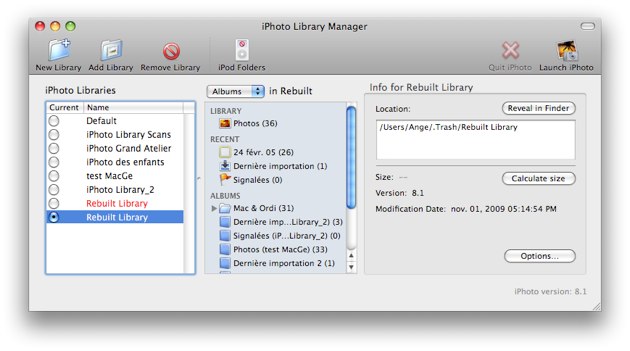
Il faut donc penser à supprimer ces références dans iPLM pour ne pas être ensuite perturbé par ces anciennes photothèques.
Enfin, iPLM permet de gérer aussi les photothèques de vos iPod ou iPhone, par l’intermédiaire de répertoires de synchronisation entre les photothèques de ces appareils.
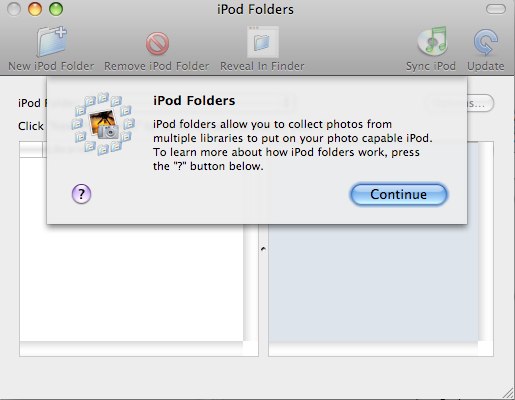
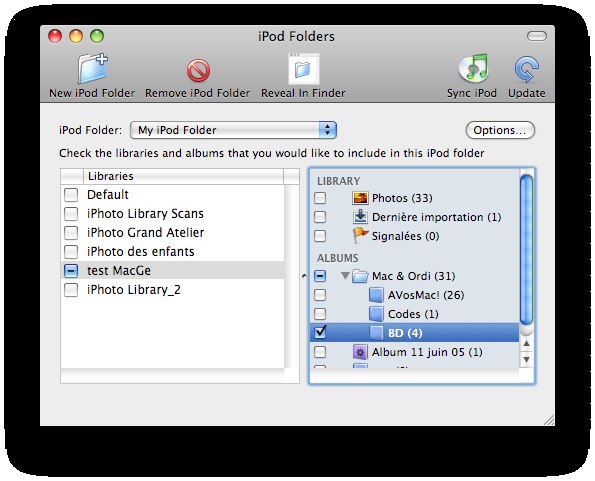
Dans le cas d'une telle utilisation, les diverses options de configuration permettent a priori de gérer tous les cas souhaités.
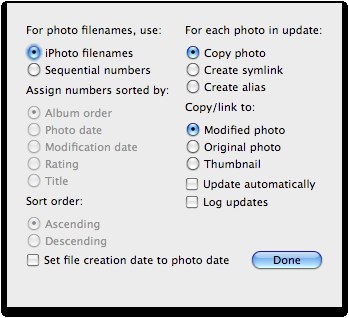
Ensuite il faut simplement définir dans iTunes le répertoire de synchronisation créé pour que la synchro se fasse avec l’iPod.
Enfin, il est à noter que la documentation dans l’aide de iPLM est très détaillée, très bavarde même, mais malheureusement uniquement en anglais. Il y a même une description très complète du format des photothèques/paquets iPhoto ou des astuces pour partager les photothèques iPhoto entre plusieurs comptes.
Le mot de la fin
iPhoto Library Manager est un logiciel qui complète parfaitement iPhoto pour ce qui est de la gestion multi photothèques. Il peut être utilisé occasionnellement (certaines photos n’ont pas toujours besoin d’être sous la main) ou quotidiennement (avoir une photothèque professionnelle et une personnelle par exemple). Comme le transfert de photos se fait de plus facilement, on n’a plus de crainte à séparer ses photos en diverses photothèques. Seul bémol, comme il est impossible de déplacer les photos (mais uniquement de les copier), si on ne veut pas garder de doublon, il faut se rappeler les photos qu’on vient de copier vers une autre photothèque afin de supprimer les photos sources une fois la copie réalisée.
Ce qu'iPhoto sait faire…
Avant de faire le tour de iPhoto Library Manager (iPLM), faisons un point sur les possibilités qu’offre iPhoto au niveau de la gestion de plusieurs photothèques.
Le logiciel d'Apple permet de créer et de gérer plusieurs photothèques. Pour autant, donc, la chose n'a absolument rien d'évident. En fait, il faut faire apparaître un menu caché en appuyant sur la touche Alt au lancement, puis choisir "créer une nouvelle photothèque" (d’ailleurs avec un bug de traduction “Créer un nouveau...” plutôt que “Créer une nouvelle...”) ou sélectionner une photothèque iPhoto déjà existante dans la liste des photothèques présentes dans le dossier “Images” (ou ailleurs en indiquant le chemin au dialogue d'ouverture). La photothèque choisie devient alors la photothèque iPhoto par défaut lancée au démarrage de iPhoto.
…D'autres le font mieux que lui
Cette gestion de multiples photothèques n’est pas, on l'a dit, documentée. Plusieurs logiciels proposent donc de plier ce manque et même le compléter. C’est la cas de “iPhoto Library Manager” ou “iPhoto Buddy” (et même autrefois “iPhoto override”).
Ces deux logiciels, en anglais uniquement, offrent une interface graphique pour la sélection de la photothèque par défaut et affichent un résumé du contenu de ces photothèques. La mise à jour des informations est assez rapide, même si c’est un peu plus lent (2-3 secondes sur iMac Intel Core duo à 2,93 GHz) avec une photothèque de plus de 15000 photos qu’avec une photothèque d’une centaine de photos (l'opération est alors immédiate).
Dans les deux cas, la suppression de photothèque s’arrête à la suppression de leur référence dans le manager et non la suppression de la photothèque proprement dite. À noter que iPLM “voit” tout de suite de nouvelles photothèques créées par iPhoto si elles sont dans le dossier “Images”.
iPhoto Library Manager à l'ouvrage
Alors que iPhoto Buddy (Donationware) s’arrête à cette gestion globale des photothèques, iPLM, dans sa version payante, va plus loin en permettant aussi le transfert de photos d’une photothèque à une autre.
Il suffit de glisser un album ou un événement d’une photothèque vers une autre pour voir iPhoto ouvrir l’une, faire l’export, puis ouvrir l’autre photothèque et faire l’import en mettant à jour les informations propres à chaque photo, ainsi qu’un forçage des mises à jour des fichiers de gestion des deux photothèques. L’action se termine par un simple :
iPLM utilise aussi les ressources du Mac pour faire le log file :
iPLM conserve toutes les informations, même la photo originale quand celle-ci a été modifiée dans la photothèque initiale. Ainsi, dans la photothèque d’arrivée, il est encore possible de choisir de “Revenir à l’original”.
Bien sûr les titres, commentaires et dates sont conservés, du moins si on conserve les options par défaut des préférences :
Même les mots clefs gérés par Keyword manager ou les informations de lieux et de visages sont récupérés. Les albums intelligents par contre deviennent de simples albums à l’arrivée.
Il est aussi possible de copier simplement photo par photo en glissant la sélection de photos faite dans iPhoto sur le nom de la photothèque de destination dans iPLM.
Si par hasard vous refaites une copie d’images déjà existantes, iPLM laisse iPhoto nous demander de gérer les doublons d’import. D’ailleurs, iPLM voit en fin de processus les refus d’import de doublon comme des erreurs :
iPLM propose également de regrouper (merger) des photothèques, soit en créant une toute nouvelle photothèque, soit en complétant une photothèque existante. Dans ce processus, on retrouve évidemment l’utilisation des mêmes fonctions d’importation.
iPLM permet de reconstruire une photothèque, en fait d'en faire simplement une copie “propre” à partir d’une photothèque endommagée... mais cette fonction n’a pas été testée, car sur une simple suppression de fichiers xml propres à iPhoto, le message donné par iPLM demande de relancer iPhoto sur cette photothèque pour refaire les fichiers de gestion...
Il est possible de faire des raccourcis sur les photothèques, permettant ainsi de lancer la bonne photothèque sans devoir passer par iPLM. Très pratique, évidemment.
Cette fonction peut s’avérer très pratique dans le cadre de changements fréquents de photothèques. À noter que la dernière photothèque ouverte par ce biais devient la photothèque par défaut.
Si la photothèque est mise à la corbeille, iPLM marque en rouge la précédente référence, mais arrive à retrouver la photothèque mise à la corbeille !
Il faut donc penser à supprimer ces références dans iPLM pour ne pas être ensuite perturbé par ces anciennes photothèques.
Enfin, iPLM permet de gérer aussi les photothèques de vos iPod ou iPhone, par l’intermédiaire de répertoires de synchronisation entre les photothèques de ces appareils.
Dans le cas d'une telle utilisation, les diverses options de configuration permettent a priori de gérer tous les cas souhaités.
Ensuite il faut simplement définir dans iTunes le répertoire de synchronisation créé pour que la synchro se fasse avec l’iPod.
Enfin, il est à noter que la documentation dans l’aide de iPLM est très détaillée, très bavarde même, mais malheureusement uniquement en anglais. Il y a même une description très complète du format des photothèques/paquets iPhoto ou des astuces pour partager les photothèques iPhoto entre plusieurs comptes.
Le mot de la fin
iPhoto Library Manager est un logiciel qui complète parfaitement iPhoto pour ce qui est de la gestion multi photothèques. Il peut être utilisé occasionnellement (certaines photos n’ont pas toujours besoin d’être sous la main) ou quotidiennement (avoir une photothèque professionnelle et une personnelle par exemple). Comme le transfert de photos se fait de plus facilement, on n’a plus de crainte à séparer ses photos en diverses photothèques. Seul bémol, comme il est impossible de déplacer les photos (mais uniquement de les copier), si on ne veut pas garder de doublon, il faut se rappeler les photos qu’on vient de copier vers une autre photothèque afin de supprimer les photos sources une fois la copie réalisée.





 Anonyme (non vérifié) |
 Guiguys |
 BulgroZ |
 krysfreu |
 ange |
 PER180H |