Test de Toast 9 Titanium
Présent sur Mac depuis l’invention du graveur de CD (ou presque, 1994), Toast revient dans une version 9, adaptée à Leopard et riche de nouvelles fonctions. Roxio s’est préparé pour le futur proche en greffant à Toast la gestion des gravures de disques Blu-Ray (et le défunt HD DVD), mais il devient du coup une suite logicielle imposante. Pour le meilleur ? A voir…
Toast 9 est disponible en version boîte ou directement au téléchargement. Dans ce cas, il faut rapatrier une archive de 200 Mo pour l’application seule et une seconde de 165 Mo, dédiée à l’installeur du module HD/BD. En effet, cette fonction n’est qu’optionnelle et facturée 19.99 € en sus !
Contrairement à Toast qu'on dépose dans le dossier Applications, le plug-in HD/BD nécessite une procédure d’installation. Pas loin de 300 Mo d’espace disque sont nécessaires ! Dans les faits, un dossier Roxio est créé dans Bibliothèque/Application Support. Il renferme 15 fichiers images PSD (format Photoshop) aux côtes HD (1920 x 1080), évidemment responsables de ce surcroît pondéral.
Notez qu’un numéro de série spécifique est réclamé pour valider l’utilisation conjointe à Toast. Le premier lancement de Toast est précédé d’un assistant de mise en place de certains composants : les extensions Toast It et Mount It dédiées au lancement de Toast pour graver rapidement un fichier ou monter une image disque via les menus contextuels de Leopard et DivX pour la lecture…DivX.
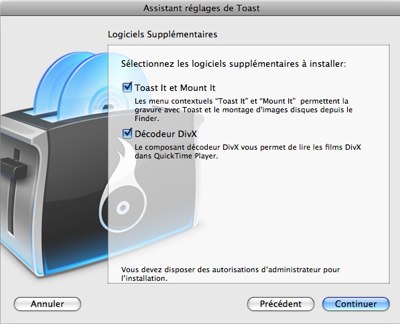
Ajout des extensions de lancement de Toast et de lecture DivX
Une interface à peine reliftée
Les utilisateurs de la version 8 ne seront que peu déroutés par cette interface puisqu’elle n’en modifie que le sélecteur de tâches et le témoin d’occupation disque. Le bandeau latéral gauche permet de gérer le type de projet en fonction de la catégorie choisie (données, musique, films…) ainsi que les options disponibles pour le disque.
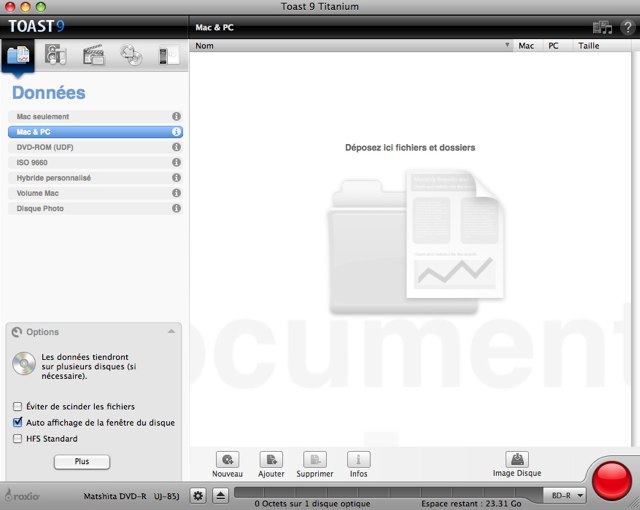
L’interface de Toast 9 ne change que très peu de sa devancière numérotée 8
Dans l’absolu, n’importe quelle gravure avec Toast se résume en 4 étapes : choix du projet, ajustement des options de disque, dépôt des fichiers à graver, clic sur le bouton d’enregistrement et insertion du média vierge. La partie centrale regroupe les contenus à graver, déposés par glissé/déposé depuis le Finder. La bande inférieure offre le contrôle visuel du taux de remplissage du futur média à graver, un menu déroulant donnant le choix du CD au Blu-ray. Le bouton d’enregistrement termine ce descriptif.
Le sélecteur de tâches
C’est certainement le point fort de Toast puisque, en un seul clic, l’utilisateur accède à tous les projets de gravure possible dans un secteur spécifique. Ainsi, Data rend disponibles les gravures de disque Mac, DVD-Rom, Mac et PC, PC uniquement ou Hybride personnalisé.
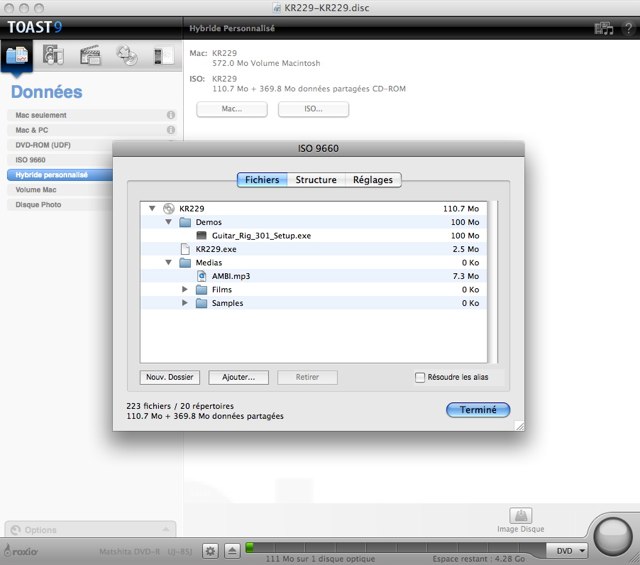
La création d’un CD Hybride personnalisé
Ce dernier format, pas si évident à manipuler, est rendu très souple d’utilisation : choix du volume Mac de référence, création de la partition PC dans Toast, ajout des médias spécifiques PC puis des médias communs. À cela se cumule la possibilité de rendre visible ou non certains fichiers système, d’utiliser les extensions Mac ou non, etc. Au final, on crée un CD dont le contenu est approprié à la plateforme visée.
La catégorie "Audio" ne change pas et tolère toujours la possibilité de faire un DVD de musique, construit comme un DVD vidéo… qui ne contient que de la musique et des menus d’appel en fonction de listes de lecture, par exemple. Ne pas confondre avec le format DVD audio, non géré par Toast, spécifique et lisible uniquement sur un lecteur approprié.
"Vidéo" est la catégorie qui a le plus évolué, pour peu que l’on ait opté pour l’acquisition de l’extension HD/BD. Celle-ci provoque l’apparition des catégories Blu-Ray et HD DVD. Même si ce format est maintenant condamné, il saura rendre service aux possesseurs de lecteurs compatibles avec la technologie de Toshiba
"Copie" permet la duplication de CD/DVD physique comme celle d’images disque puis se charge, au besoin, de faire tenir un contenu trop important sur un seul média, après compression s’entend. La copie de DVD n’est possible que pour un média non protégé, rendant cette tâche plus longue puisqu’il faudra en passer par un utilitaire externe de "rip" pour lever cette interdiction. Le propos n’est pas ici d’encourager le piratage, mais de souligner que Toast ne permet pas d’archiver sa propre collection de DVD en vue d'une utilisation personnelle (les parents de jeunes enfants comprendront…).
"Convertir" est une nouveauté de Toast 9, du moins en tant que tâche répertoriée. Rappelons que Toast 8 permettait aussi de faire des conversions de fichiers, selon la catégorie avec laquelle l’utilisateur travaillait. L’iPhone (entre autres) devient par exemple une cible de conversion vidéo. Globalement, cette fonction s’avère pratique, les présélections de conversion étant bien ciblées. On peut juste regretter que le format MP3 ne soit pas éligible lors d’une exportation de fichiers audio. Un problème que CD Spin Doctor ne peut résoudre directement même s’il sait, lui, exporter un enregistrement en MP3 vers iTunes…
Des nouveautés en création
S’il n’est pas aujourd’hui possible de créer un DVD Blu-Ray sur Mac avec Leopard, du moins avec un graveur interne, Roxio a mis en place la possibilité de graver un disque à ce format sur un DVD classique ou double-face.
L’authoring HD DVD est identique à celui proposé pour un Blu-Ray standard (si graveur externe compatible), à savoir, dépôt des fichiers dans la zone centrale de l’interface et réglage des options. Il est désormais possible d’obtenir un aperçu de l’image de menu utilisée, y compris lorsque le format HD est retenu, et même de personnaliser l’arrière-plan par une image du Finder.
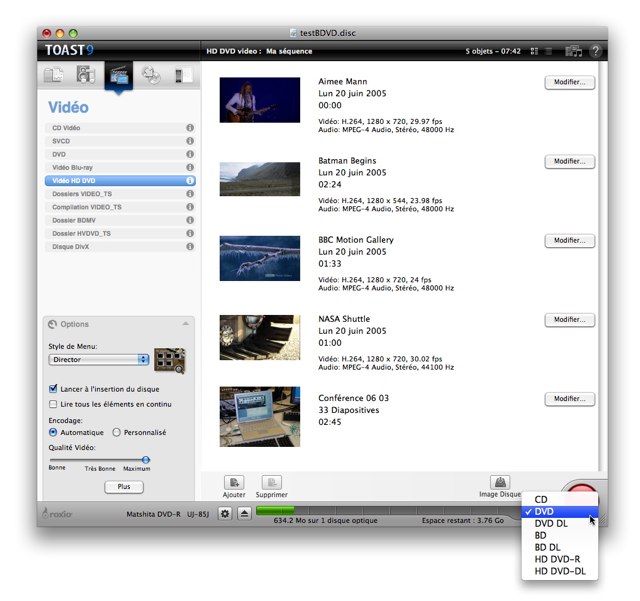
Le média cible est sélectionnable dans la partie inférieure droite de l’interface
Les options donnent accès entre autres au paramétrage personnalisé de l’encodage. Il semble que le choix du format MPEG-4 AVC pose problème lors de l’encodage des vidéos, Toast ayant à plusieurs reprises quitté inopinément. En choisissant MPEG-2, aucun problème n’est survenu durant la phase de création du disque ou de l’image disque. C’est une fois encore ce seul mode, l’image disque, qui offre l’alternative à la gravure pour vérifier le bien fondé des choix d’authoring. Dommage que Roxio n’ait pensé à utiliser son programme de lecture DVD (fourni) pour proposer un tour rapide du fonctionnement des menus, à l’image d’iDVD, par exemple.
Un double-clic sur l’une des vidéos donne accès à un mini éditeur. Si Roxio parle de recadrage, il est plus réaliste de parler de suppression de parties de séquences. Le but, enlever les éventuelles publicités contenues dans les séquences capturées avec un EyeTV. Dans ce cas, c’est par le biais de Toast Video Player que l’utilisateur éditera son film.
Pour une séquence standard, il suffit de positionner la tête de lecture à l’endroit de la pub puis de cliquer sur le bouton marqueur pour définir la zone à supprimer. Pratique, on peut raccorder une caméra DV ou HD pour importer et graver à la volée de la vidéo dans Toast. L’importation de vidéos HD sur un média amovible (clé, carte mémoire, disque.) est également gérable de cette manière, il suffit alors de le localiser via l’onglet AVCHD du navigateur de média.
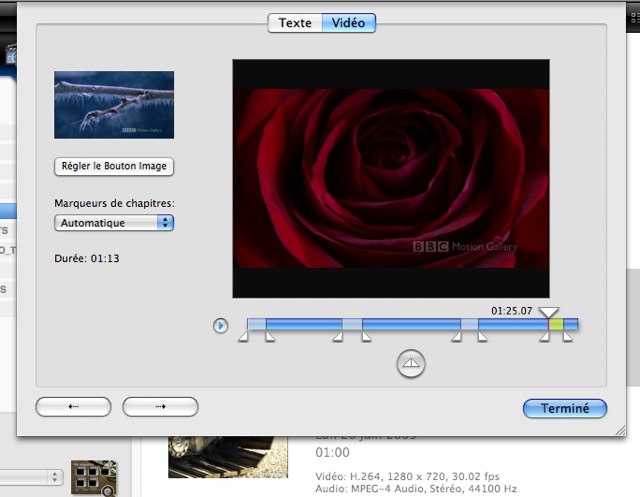
Le marquage de zones permet de supprimer la publicité d’un clip vidéo, par exemple
Signalons au passage que le navigateur sait maintenant gérer les albums d’images Aperture, autorise le coup d’œil (Quick Look dans Leopard) sur les fichiers gérés par QuickTime et importe directement les projets iMovie 8 dans Toast.
Dernière avancée concernant directement Toast, la création d’une compilation DVD à partir de plusieurs dossiers VIDEO_TS. Cette fonction est particulièrement bienvenue et se montre très souple à utiliser (avec des DVD non protégés ou préalablement rippés, s’entend). Chacun des dossiers TS importés dans Toast peut être édité. En fait, l’utilisateur supprime à la volée les langues, sous-titres et séquences qu’il ne veut pas voir figurer dans le DVD final. Après validation, il n’a plus qu’à graver la compilation.
Et pour finir, sachez qu’une gravure en cours peut être mise en attente. Un bouton Pause est disponible dans la version réduite de la fenêtre de Toast lorsque la gravure est validée.
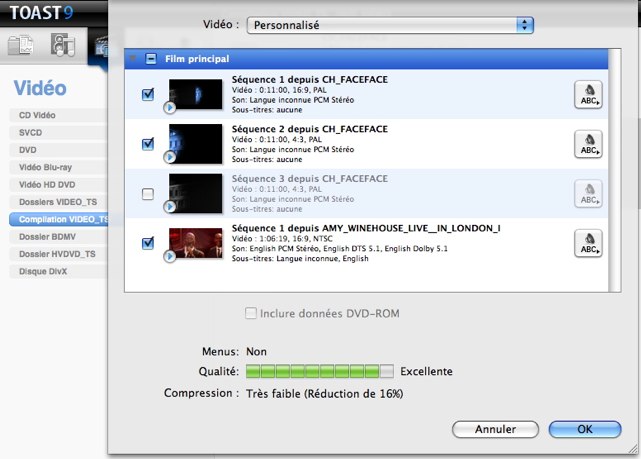
Création d’une compilation de dossiers VIDEO_TS
CD Spin Doctor 5
Vendu également séparément sur le site Roxio, CD Spin Doctor (CDSD) est fourni avec la suite Toast 9. Sans en faire le test complet, ce programme s’est toujours révélé comme un excellent outil pour qui veut numériser sa collection de vieilles cassettes audios ou de vinyles.
Il possède en effet les outils de mastérisation nécessaires (suppression de bruits, clics, ronflettes, dispose d’un égaliseur, etc.), sait découper intelligemment les plages d’un 33 tr en fichiers audios distincts puis les exporter en MP3 vers iTunes ou les graver avec Toast.
L’inverse n’est malheureusement pas possible, CDSD ne sait ni importer, ni lire quelques fichiers audios que ce soit en dehors de ceux qu’il créée ! Un assistant prend la main de l’utilisateur lors de son lancement, lui offrant de désigner la carte son utilisée pour l’acquisition puis d’en régler niveau d’entrée et qualité d’enregistrement.
Pour personnaliser fréquence d’échantillonnage et résolution, il convient d’activer le mode Avancé, une habitude à prendre rapidement pour accéder à plus de 3 réglages.
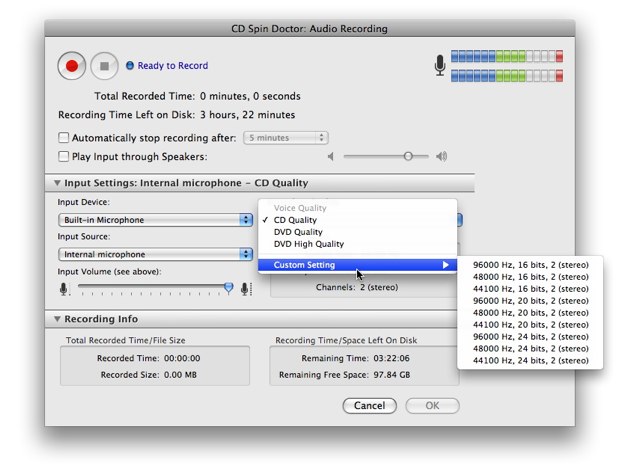
Le mode Avancé offre plus d’options quant à la qualité de l’enregistrement
Dès lors, il convient d’enregistrer puis de laisser couler la musique jusqu’à la fin des plages à numériser. Mais cette version 5 de CDSD se veut plus numérique que jamais. CDSD sait se connecter à Internet et y dénicher via un algorithme sophistiqué les tags d’identification des plages et du disque, si bien sûr ils y sont recensés.
Plus fort, grâce à l’installation optionnelle du driver Audio Capture Support, accessible à partir du menu CD Spin Doctor, CDSD se transforme en une sorte d’Audio Hijack. Il numérise alors n’importe quelle source traversant le Mac, d’une radio diffusant sur le web en passant par iTunes.
Lors du test, le retour audio était déficient (bruits parasites) mais l’acquisition s’est comportée normalement. La reconnaissance des morceaux ainsi numérisés semble fonctionner à peu près correctement lorsque leur provenance est plutôt anglo-saxonne, pas du tout pour des titres français. Ce dispositif peut, dans une certaine mesure, combler le manque d'interaction entre Toast et CDSD… pour qui en a le courage toutefois !
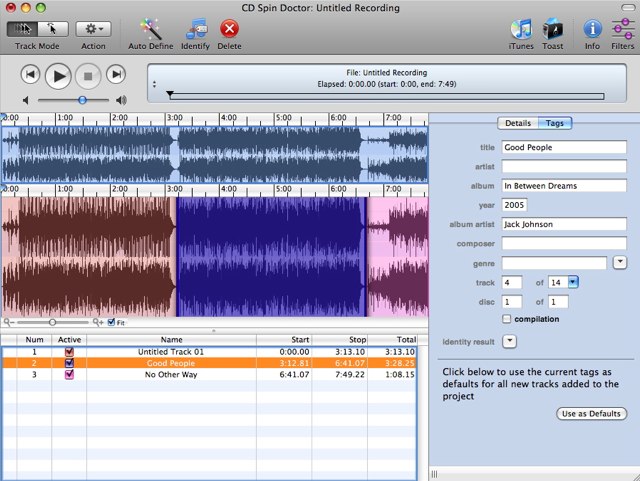
Découpage et identification automatique de (presque) tous les fichiers numérisés
Une machine à stream
Streamer complète la suite des applications livrées en bundle avec Toast 9. Celle-ci propose de mettre à disposition des enregistrements vidéos, films ou séquences hébergés par le Mac sur Internet.
Une simple connexion avec un navigateur sur PC, Mac ou son iPhone suffit ensuite à lire le ou les fichiers en ligne. Le paramétrage est simple : après lancement de Streamer, un assistant prend la main puis demande à créer un identifiant / mot de passe pour l’accès au serveur situé chez Roxio. Le port 10080 permettant le passage du flux est automatiquement ouvert par Streamer qui le refermera une fois l’application quittée.
Il faut ensuite ajouter les vidéos à partager. Si ces dernières ne sont pas encodées en H264, Toast se lance, effectue la conversion puis les ajoute à Streamer. Dès lors, tout est terminé, il ne reste plus qu’à se connecter à l’adresse de stream indiquée, entrer son mot de passe puis sélectionner la vidéo à regarder. Et ça marche tout de suite (testé à partir de Safari sur Mac et iPhone) !
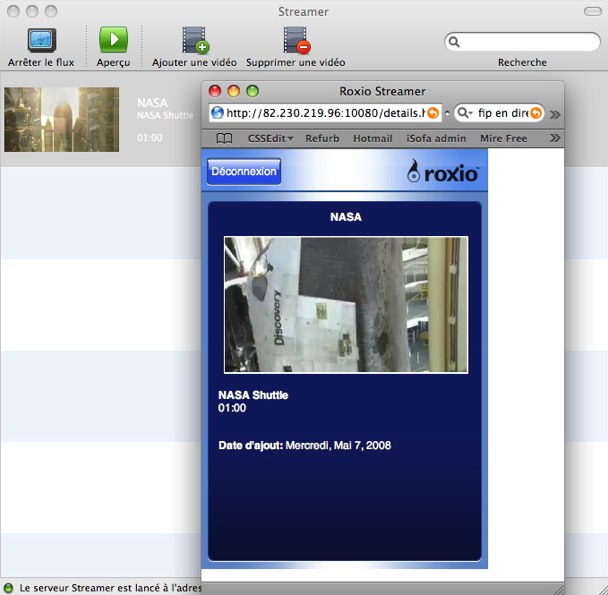
Lancement de la vidéo streamée
Le mot de la fin
Alors Toast 9 indispensable ? Difficile de dire non, tout en étant réservé sur l’intérêt des nouvelles fonctions et applications complémentaires. Certes, elles apportent indéniablement un plus (nous n’avons pas parlé de DiscCatalogMaker, Disc Cover ou Get Backup, dans la suite également et déjà présents dans la version 8), mais l’utilisateur achète Toast d'abord pour la gravure.
Devant cette version 9 il ne sera pas déçu quant à la quantité impressionnante de formats supportés, tant en entrée qu’en sortie. Mais pour de l’authoring DVD, iDVD est plus performant, plus pratique et moins cher. Streaming vidéo et acquisition audio sont des fonctions intéressantes, mais pas indispensables pour graver. Et n’oublions pas que Leopard sait graver nativement et qu’un freeware comme LiquidCD saura compléter les manques du système.
Ce qu’apporte Toast indéniablement réside dans la facilité de réalisation de travaux de gravure complexe et la gestion de médias BD / HD DVD, qu’il est seul en mesure de réaliser aujourd’hui (moyennant l'achat d'un graveur externe). Mais cela a un prix ! À vous de décider s’il est raisonnable ou non.
Toast 9 est disponible en version boîte ou directement au téléchargement. Dans ce cas, il faut rapatrier une archive de 200 Mo pour l’application seule et une seconde de 165 Mo, dédiée à l’installeur du module HD/BD. En effet, cette fonction n’est qu’optionnelle et facturée 19.99 € en sus !
Contrairement à Toast qu'on dépose dans le dossier Applications, le plug-in HD/BD nécessite une procédure d’installation. Pas loin de 300 Mo d’espace disque sont nécessaires ! Dans les faits, un dossier Roxio est créé dans Bibliothèque/Application Support. Il renferme 15 fichiers images PSD (format Photoshop) aux côtes HD (1920 x 1080), évidemment responsables de ce surcroît pondéral.
Notez qu’un numéro de série spécifique est réclamé pour valider l’utilisation conjointe à Toast. Le premier lancement de Toast est précédé d’un assistant de mise en place de certains composants : les extensions Toast It et Mount It dédiées au lancement de Toast pour graver rapidement un fichier ou monter une image disque via les menus contextuels de Leopard et DivX pour la lecture…DivX.
Ajout des extensions de lancement de Toast et de lecture DivX
Une interface à peine reliftée
Les utilisateurs de la version 8 ne seront que peu déroutés par cette interface puisqu’elle n’en modifie que le sélecteur de tâches et le témoin d’occupation disque. Le bandeau latéral gauche permet de gérer le type de projet en fonction de la catégorie choisie (données, musique, films…) ainsi que les options disponibles pour le disque.
L’interface de Toast 9 ne change que très peu de sa devancière numérotée 8
Dans l’absolu, n’importe quelle gravure avec Toast se résume en 4 étapes : choix du projet, ajustement des options de disque, dépôt des fichiers à graver, clic sur le bouton d’enregistrement et insertion du média vierge. La partie centrale regroupe les contenus à graver, déposés par glissé/déposé depuis le Finder. La bande inférieure offre le contrôle visuel du taux de remplissage du futur média à graver, un menu déroulant donnant le choix du CD au Blu-ray. Le bouton d’enregistrement termine ce descriptif.
Le sélecteur de tâches
C’est certainement le point fort de Toast puisque, en un seul clic, l’utilisateur accède à tous les projets de gravure possible dans un secteur spécifique. Ainsi, Data rend disponibles les gravures de disque Mac, DVD-Rom, Mac et PC, PC uniquement ou Hybride personnalisé.
La création d’un CD Hybride personnalisé
Ce dernier format, pas si évident à manipuler, est rendu très souple d’utilisation : choix du volume Mac de référence, création de la partition PC dans Toast, ajout des médias spécifiques PC puis des médias communs. À cela se cumule la possibilité de rendre visible ou non certains fichiers système, d’utiliser les extensions Mac ou non, etc. Au final, on crée un CD dont le contenu est approprié à la plateforme visée.
La catégorie "Audio" ne change pas et tolère toujours la possibilité de faire un DVD de musique, construit comme un DVD vidéo… qui ne contient que de la musique et des menus d’appel en fonction de listes de lecture, par exemple. Ne pas confondre avec le format DVD audio, non géré par Toast, spécifique et lisible uniquement sur un lecteur approprié.
"Vidéo" est la catégorie qui a le plus évolué, pour peu que l’on ait opté pour l’acquisition de l’extension HD/BD. Celle-ci provoque l’apparition des catégories Blu-Ray et HD DVD. Même si ce format est maintenant condamné, il saura rendre service aux possesseurs de lecteurs compatibles avec la technologie de Toshiba
"Copie" permet la duplication de CD/DVD physique comme celle d’images disque puis se charge, au besoin, de faire tenir un contenu trop important sur un seul média, après compression s’entend. La copie de DVD n’est possible que pour un média non protégé, rendant cette tâche plus longue puisqu’il faudra en passer par un utilitaire externe de "rip" pour lever cette interdiction. Le propos n’est pas ici d’encourager le piratage, mais de souligner que Toast ne permet pas d’archiver sa propre collection de DVD en vue d'une utilisation personnelle (les parents de jeunes enfants comprendront…).
"Convertir" est une nouveauté de Toast 9, du moins en tant que tâche répertoriée. Rappelons que Toast 8 permettait aussi de faire des conversions de fichiers, selon la catégorie avec laquelle l’utilisateur travaillait. L’iPhone (entre autres) devient par exemple une cible de conversion vidéo. Globalement, cette fonction s’avère pratique, les présélections de conversion étant bien ciblées. On peut juste regretter que le format MP3 ne soit pas éligible lors d’une exportation de fichiers audio. Un problème que CD Spin Doctor ne peut résoudre directement même s’il sait, lui, exporter un enregistrement en MP3 vers iTunes…
Des nouveautés en création
S’il n’est pas aujourd’hui possible de créer un DVD Blu-Ray sur Mac avec Leopard, du moins avec un graveur interne, Roxio a mis en place la possibilité de graver un disque à ce format sur un DVD classique ou double-face.
L’authoring HD DVD est identique à celui proposé pour un Blu-Ray standard (si graveur externe compatible), à savoir, dépôt des fichiers dans la zone centrale de l’interface et réglage des options. Il est désormais possible d’obtenir un aperçu de l’image de menu utilisée, y compris lorsque le format HD est retenu, et même de personnaliser l’arrière-plan par une image du Finder.
Le média cible est sélectionnable dans la partie inférieure droite de l’interface
Les options donnent accès entre autres au paramétrage personnalisé de l’encodage. Il semble que le choix du format MPEG-4 AVC pose problème lors de l’encodage des vidéos, Toast ayant à plusieurs reprises quitté inopinément. En choisissant MPEG-2, aucun problème n’est survenu durant la phase de création du disque ou de l’image disque. C’est une fois encore ce seul mode, l’image disque, qui offre l’alternative à la gravure pour vérifier le bien fondé des choix d’authoring. Dommage que Roxio n’ait pensé à utiliser son programme de lecture DVD (fourni) pour proposer un tour rapide du fonctionnement des menus, à l’image d’iDVD, par exemple.
Un double-clic sur l’une des vidéos donne accès à un mini éditeur. Si Roxio parle de recadrage, il est plus réaliste de parler de suppression de parties de séquences. Le but, enlever les éventuelles publicités contenues dans les séquences capturées avec un EyeTV. Dans ce cas, c’est par le biais de Toast Video Player que l’utilisateur éditera son film.
Pour une séquence standard, il suffit de positionner la tête de lecture à l’endroit de la pub puis de cliquer sur le bouton marqueur pour définir la zone à supprimer. Pratique, on peut raccorder une caméra DV ou HD pour importer et graver à la volée de la vidéo dans Toast. L’importation de vidéos HD sur un média amovible (clé, carte mémoire, disque.) est également gérable de cette manière, il suffit alors de le localiser via l’onglet AVCHD du navigateur de média.
Le marquage de zones permet de supprimer la publicité d’un clip vidéo, par exemple
Signalons au passage que le navigateur sait maintenant gérer les albums d’images Aperture, autorise le coup d’œil (Quick Look dans Leopard) sur les fichiers gérés par QuickTime et importe directement les projets iMovie 8 dans Toast.
Dernière avancée concernant directement Toast, la création d’une compilation DVD à partir de plusieurs dossiers VIDEO_TS. Cette fonction est particulièrement bienvenue et se montre très souple à utiliser (avec des DVD non protégés ou préalablement rippés, s’entend). Chacun des dossiers TS importés dans Toast peut être édité. En fait, l’utilisateur supprime à la volée les langues, sous-titres et séquences qu’il ne veut pas voir figurer dans le DVD final. Après validation, il n’a plus qu’à graver la compilation.
Et pour finir, sachez qu’une gravure en cours peut être mise en attente. Un bouton Pause est disponible dans la version réduite de la fenêtre de Toast lorsque la gravure est validée.
Création d’une compilation de dossiers VIDEO_TS
CD Spin Doctor 5
Vendu également séparément sur le site Roxio, CD Spin Doctor (CDSD) est fourni avec la suite Toast 9. Sans en faire le test complet, ce programme s’est toujours révélé comme un excellent outil pour qui veut numériser sa collection de vieilles cassettes audios ou de vinyles.
Il possède en effet les outils de mastérisation nécessaires (suppression de bruits, clics, ronflettes, dispose d’un égaliseur, etc.), sait découper intelligemment les plages d’un 33 tr en fichiers audios distincts puis les exporter en MP3 vers iTunes ou les graver avec Toast.
L’inverse n’est malheureusement pas possible, CDSD ne sait ni importer, ni lire quelques fichiers audios que ce soit en dehors de ceux qu’il créée ! Un assistant prend la main de l’utilisateur lors de son lancement, lui offrant de désigner la carte son utilisée pour l’acquisition puis d’en régler niveau d’entrée et qualité d’enregistrement.
Pour personnaliser fréquence d’échantillonnage et résolution, il convient d’activer le mode Avancé, une habitude à prendre rapidement pour accéder à plus de 3 réglages.
Le mode Avancé offre plus d’options quant à la qualité de l’enregistrement
Dès lors, il convient d’enregistrer puis de laisser couler la musique jusqu’à la fin des plages à numériser. Mais cette version 5 de CDSD se veut plus numérique que jamais. CDSD sait se connecter à Internet et y dénicher via un algorithme sophistiqué les tags d’identification des plages et du disque, si bien sûr ils y sont recensés.
Plus fort, grâce à l’installation optionnelle du driver Audio Capture Support, accessible à partir du menu CD Spin Doctor, CDSD se transforme en une sorte d’Audio Hijack. Il numérise alors n’importe quelle source traversant le Mac, d’une radio diffusant sur le web en passant par iTunes.
Lors du test, le retour audio était déficient (bruits parasites) mais l’acquisition s’est comportée normalement. La reconnaissance des morceaux ainsi numérisés semble fonctionner à peu près correctement lorsque leur provenance est plutôt anglo-saxonne, pas du tout pour des titres français. Ce dispositif peut, dans une certaine mesure, combler le manque d'interaction entre Toast et CDSD… pour qui en a le courage toutefois !
Découpage et identification automatique de (presque) tous les fichiers numérisés
Une machine à stream
Streamer complète la suite des applications livrées en bundle avec Toast 9. Celle-ci propose de mettre à disposition des enregistrements vidéos, films ou séquences hébergés par le Mac sur Internet.
Une simple connexion avec un navigateur sur PC, Mac ou son iPhone suffit ensuite à lire le ou les fichiers en ligne. Le paramétrage est simple : après lancement de Streamer, un assistant prend la main puis demande à créer un identifiant / mot de passe pour l’accès au serveur situé chez Roxio. Le port 10080 permettant le passage du flux est automatiquement ouvert par Streamer qui le refermera une fois l’application quittée.
Il faut ensuite ajouter les vidéos à partager. Si ces dernières ne sont pas encodées en H264, Toast se lance, effectue la conversion puis les ajoute à Streamer. Dès lors, tout est terminé, il ne reste plus qu’à se connecter à l’adresse de stream indiquée, entrer son mot de passe puis sélectionner la vidéo à regarder. Et ça marche tout de suite (testé à partir de Safari sur Mac et iPhone) !
Lancement de la vidéo streamée
Le mot de la fin
Alors Toast 9 indispensable ? Difficile de dire non, tout en étant réservé sur l’intérêt des nouvelles fonctions et applications complémentaires. Certes, elles apportent indéniablement un plus (nous n’avons pas parlé de DiscCatalogMaker, Disc Cover ou Get Backup, dans la suite également et déjà présents dans la version 8), mais l’utilisateur achète Toast d'abord pour la gravure.
Devant cette version 9 il ne sera pas déçu quant à la quantité impressionnante de formats supportés, tant en entrée qu’en sortie. Mais pour de l’authoring DVD, iDVD est plus performant, plus pratique et moins cher. Streaming vidéo et acquisition audio sont des fonctions intéressantes, mais pas indispensables pour graver. Et n’oublions pas que Leopard sait graver nativement et qu’un freeware comme LiquidCD saura compléter les manques du système.
Ce qu’apporte Toast indéniablement réside dans la facilité de réalisation de travaux de gravure complexe et la gestion de médias BD / HD DVD, qu’il est seul en mesure de réaliser aujourd’hui (moyennant l'achat d'un graveur externe). Mais cela a un prix ! À vous de décider s’il est raisonnable ou non.

 DVP |
DVP |
 clapton22 |